毎日何時間もPCに向かって作業をしていると、手首の痛みや肩こり、腕の重だるさに悩まされることはありませんか?
そんなデスクワーカーの慢性的な疲労を根本から解決する「特効薬」として、多くのプロやガジェット好きが最後にハタと行き着く名作があります。それが、ロジクールの最高峰トラックボールマウス「MX ERGO」です。
今回は、通常のマウスから初めてトラックボールへと移行した筆者が、このハイエンド機を1ヶ月間徹底的に使い倒して分かったリアルな使用感、メリット・デメリットを本音でレビューします!
1. 手首の疲労を根本から解放する。Logicool MX ERGOの概要
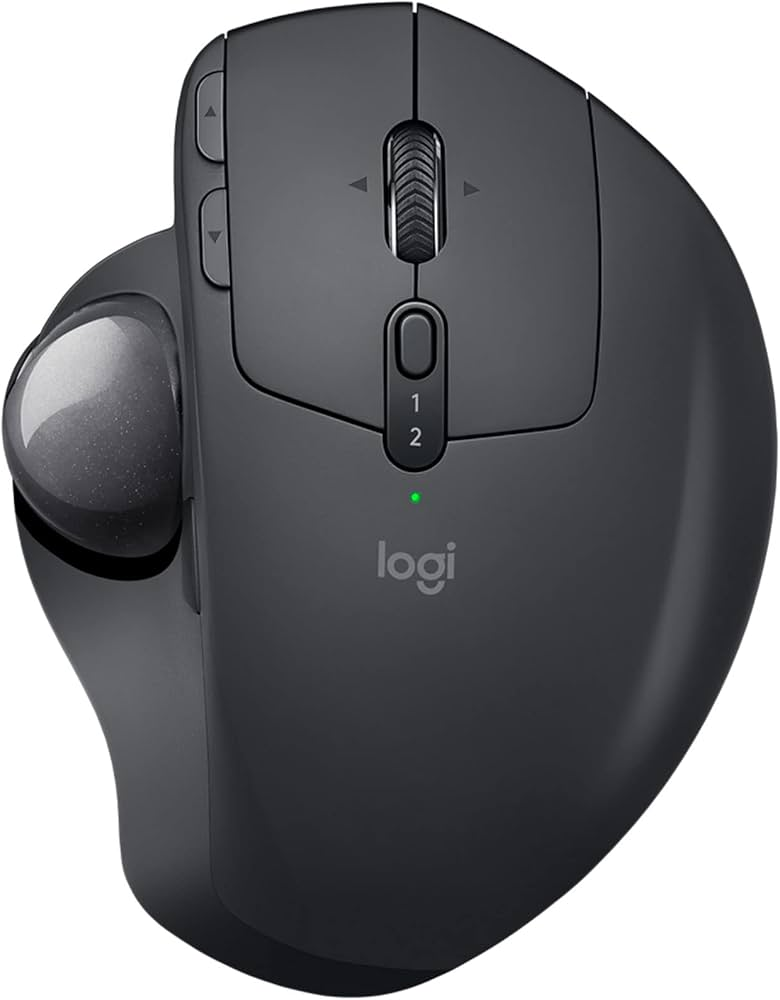
Logicool MX ERGOは、本体を一切動かさず、親指でボールを転がしてカーソルを操作する「トラックボールマウス」の最高峰モデルです。
通常のマウスのように腕や手首をブンブンと振る必要が一切ないため、身体への負担を極限まで減らせるのが最大の特徴です。まずは基本スペックと、この製品ならではの独自のギミックからチェックしていきましょう。
1-1. MX ERGOの主なスペックと特徴的な「20度傾斜」ギミック
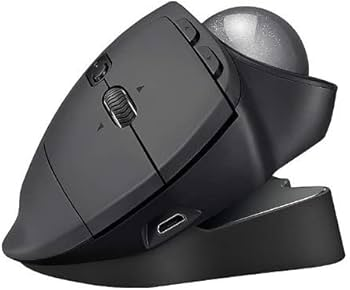
- 傾斜角度調整:0度または20度に本体の角度を変更可能(磁気ヒンジ採用)
- センサー解像度:512DPI〜2048DPI(ボタン一つで精密モードに切り替え可能)
- 接続方式:Bluetooth / Unifying(ロジクール独自の高セキュリティ無線)
- ボタン数:8個(専用ソフト「Logi Options+」で自在にカスタマイズ可能)
最大の見所は、本体底面のメタルプレートによる「20度の角度調整機能」です。手首を自然に机の上に置いたときの「少し斜めに傾いた角度」へマウス自体を合わせられるため、人間工学(エルゴノミクス)の観点からも手首の捻りが完全に解消される設計になっています。
1-2. デスクに重厚感をもたらすグラファイトデザインとビルドクオリティ
「MX」の名を冠するプレミアムラインなだけあり、その佇まいは圧倒的な機能美に満ちています。
カラーは深みのあるグラファイト(艶消しダークグレー)。手のひらが触れる部分はしっとりとした上質なラバー素材で覆われており、握った瞬間に吸い付くような抜群のホールド感があります。本体重量は約259gと非常に重厚ですが、そもそも「動かさないマウス」であるため、この重さが強固な安定感を生み出し、デスクの上で圧倒的な「塊感」と高級感を放ってくれます。
2. トラックボール初心者が大感動!MX ERGOを1ヶ月使って分かったメリット
2-1. メリット①:肩こりや手首の痛みが激減する「腕を動かさない」タイピング環境
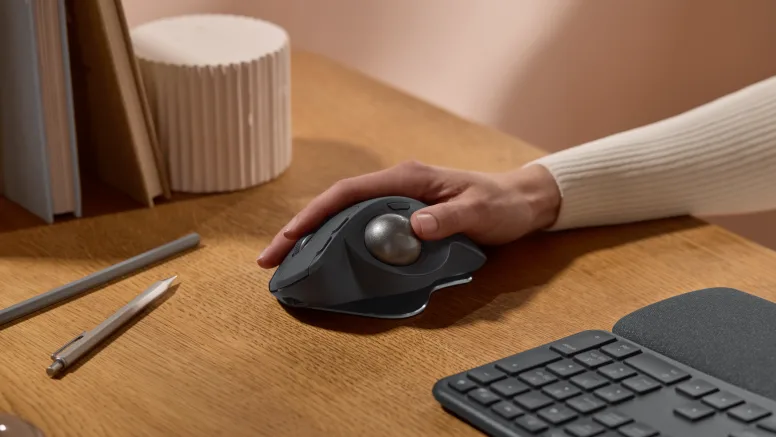
通常のマウスから移行して最も衝撃的だったのが、「腕と肩の筋肉を全く使わない」という解放感です。
カーソルの移動はすべて親指の滑らかなボール操作だけで完結するため、手首を固定したまま指先だけで画面の端から端までコントロールできます。1日8時間以上作業した後の「腕のダルさ」や「肩の突っ張り」が劇的に軽減され、一度この快適さに慣れてしまうと、通常のマウスに戻るのが苦痛になるほどのインパクトがあります。
2-2. メリット②:限られたデスクスペースを有効活用できる「省スペース性」
MX ERGOは本体を1ミリも動かさないため、「マウスを動かすスペース」がゼロで済みます。
- 書類やガジェットで埋まりがちなデスクの上でも、マウス本体が置けるわずかなスペースさえあれば完璧に機能します。
- 当ブログで紹介した
Keychron K3 ProやNuPhy Air75 V2といったお気に入りのキーボードのすぐ真横にピタッと寄せて配置できるため、キーボードからマウスへの手の移動距離が最短になり、作業のテンポが圧倒的にスマートになります。
2-3. メリット③:精密な作業も思いのまま。「プレシジョンモード」の快適さ
「トラックボールは細かい操作が難しそう」というイメージを持たれがちですが、MX ERGOにはそれを解決するギミックが備わっています。
トラックボールのすぐ横に配置されたボタンをカチッと押すだけで、カーソルの動くスピードが一瞬で遅くなる「プレシジョンモード(精密コントロールモード)」に切り替わります。Excelの細かいセルの選択や、デザインソフトでのドット単位の修正など、繊細な作業もブレることなくストレスフリーで行うことが可能です。
2-4. メリット④:MX Master 3SやKeychronとも好相性なマルチペアリング性能
ロジクールのハイエンド機らしく、ボタン一つで2台のデバイスへの接続を遅延なく瞬時に切り替えられます。
MacとWindowsの2台持ち環境でもシームレスに行き来できるほか、ロジクール独自の「FLOW機能」にも対応しているため、画面の端にカーソルを持っていくことで異なるPC間でテキストやファイルをそのままコピペ移動できます。先にレビューした [MX Master 3S] 同様、プロ仕様のワークスペースにふさわしい最高峰の連携力を誇ります。
3. 購入前に知っておきたい!MX ERGOのリアルなデメリット
体に優しい究極のツールであるMX ERGOですが、ハードウェアの設計において、人によっては購入前に納得しておくべき注意点があります。
3-1. デメリット①:最初は誰でも戸惑う「親指操作の慣れ」と細かいメンテナンス
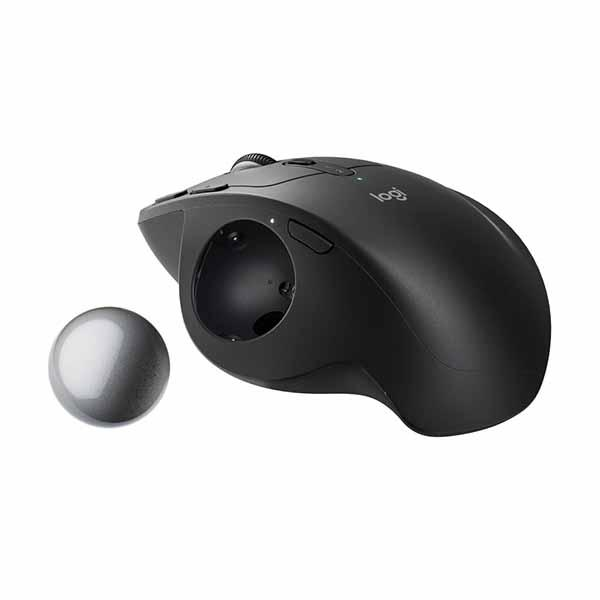
通常のマウスとは操作の筋肉が全く異なるため、使い始めの数日から1週間ほどは、狙った場所にカーソルをピタッと止めるのにある程度の「慣れと練習」が必要です。
また、ボールの支持部分にはどうしても手の皮脂やホコリが溜まりやすいため、週に1回ほど、本体裏の穴からペンなどでボールをポンと押し出して、内部のセンサー周りをティッシュでサッと拭き取るという定期的なメンテナンスの手間が発生します。これを怠るとボールの滑りが悪くなるため、ガジェットを「育てる・手入れする」感覚が苦手な人には少し面倒に感じるかもしれません。
3-2. デメリット②:今どきのガジェットとしては惜しい「Micro-USB端子」
唯一、機能美の観点から非常に惜しいと言わざるを得ないのが、充電端子が「Micro-USB」である点です。
デスクの上のケーブルをすべて「USB-C」で統一してすっきりさせたいガジェット好きにとって、このマウスのためだけに古いMicro-USBケーブルを1本残さなければならないのは、少々スマートさに欠けるポイントです。ただし、フル充電すれば最長4ヶ月間もバッテリーが持つタフな設計なので、充電の手間自体は年に数回しかありません。
4. キーボードやデスクマットとの組み合わせで完成する「塊感」
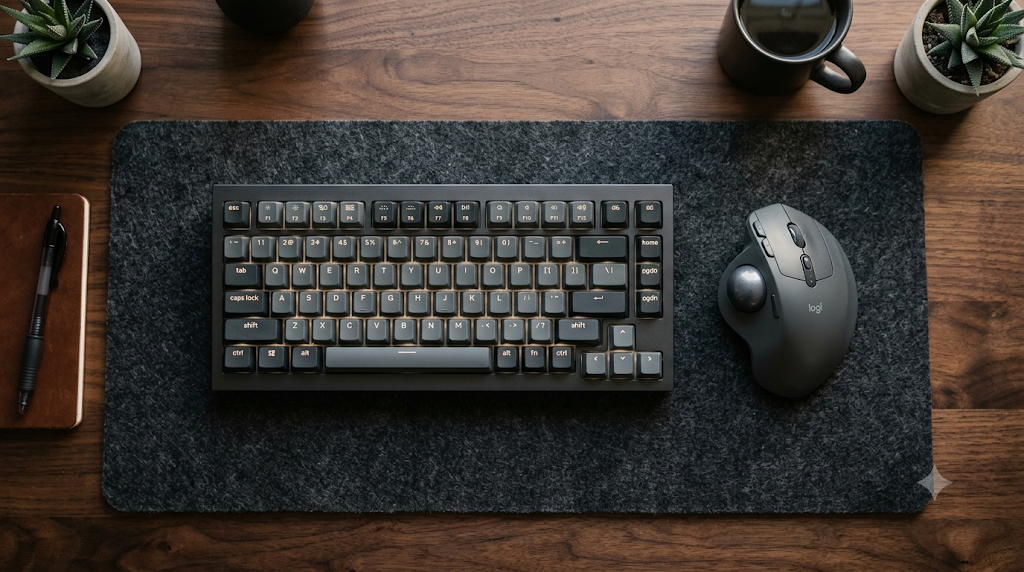
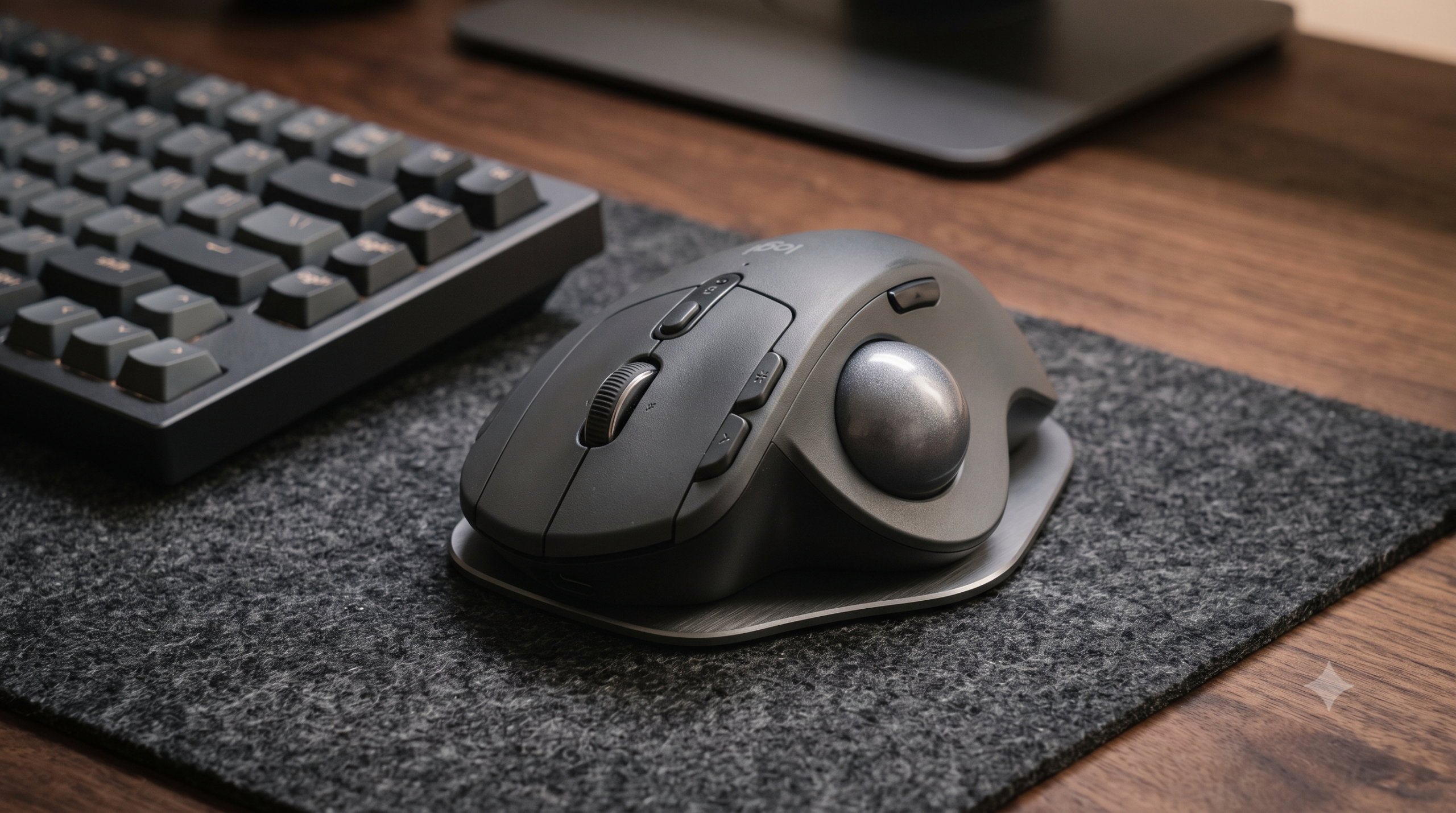
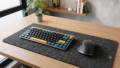
MX ERGOをあなたの作業環境へ美しく組み込むなら、下地に厚手のデスクマット(特にチャコールグレーのウールフェルト素材など)を敷くセットアップが至高です。
動かさない重厚なMX ERGOのグラファイトボディと、アルミニウムの輝きを持つKeychronなどのキーボードが、フェルトの柔らかな質感の上に整然と並ぶ様子は、デスクの上に映画のワンシーンのような圧倒的な「塊感」をもたらしてくれます。
手首の疲労を逃がすエルゴノミクス環境としても、マットの程よいクッション性とMX ERGOの20度傾斜が合わさることで、手元全体の快適性が限界まで高まります。
5. 結論:MX ERGOは日々の作業疲労を無くしたいプロの特効薬である
Logicool MX ERGOを徹底レビューした結論として、このマウスは以下のようなこだわりを持つ方に、心からおすすめできる最高の自己投資アイテムです。
- 長時間のPC作業で、手首の痛みや慢性的な肩こりに本気で悩んでいる方
- デスクのスペースが限られており、効率的なレイアウトを組みたい方
- KeychronやNuPhyなどの洗練されたキーボードと並べて、手元の塊感を極めたい方
Micro-USB端子という惜しい点はありますが、「体への負担を劇的に減らし、日々の作業パフォーマンスを最大化してくれる」という唯一無二の価値を持っています。
ぜひ、あなたのデスク環境にこの最高峰のトラックボールを迎え入れて、手首の疲れから完全に解放される圧倒的に快適なタイピング体験を味わってみてください!
コメント