1. デスクワークを極める王道ハイエンド。Logicool MX Master 3Sの概要
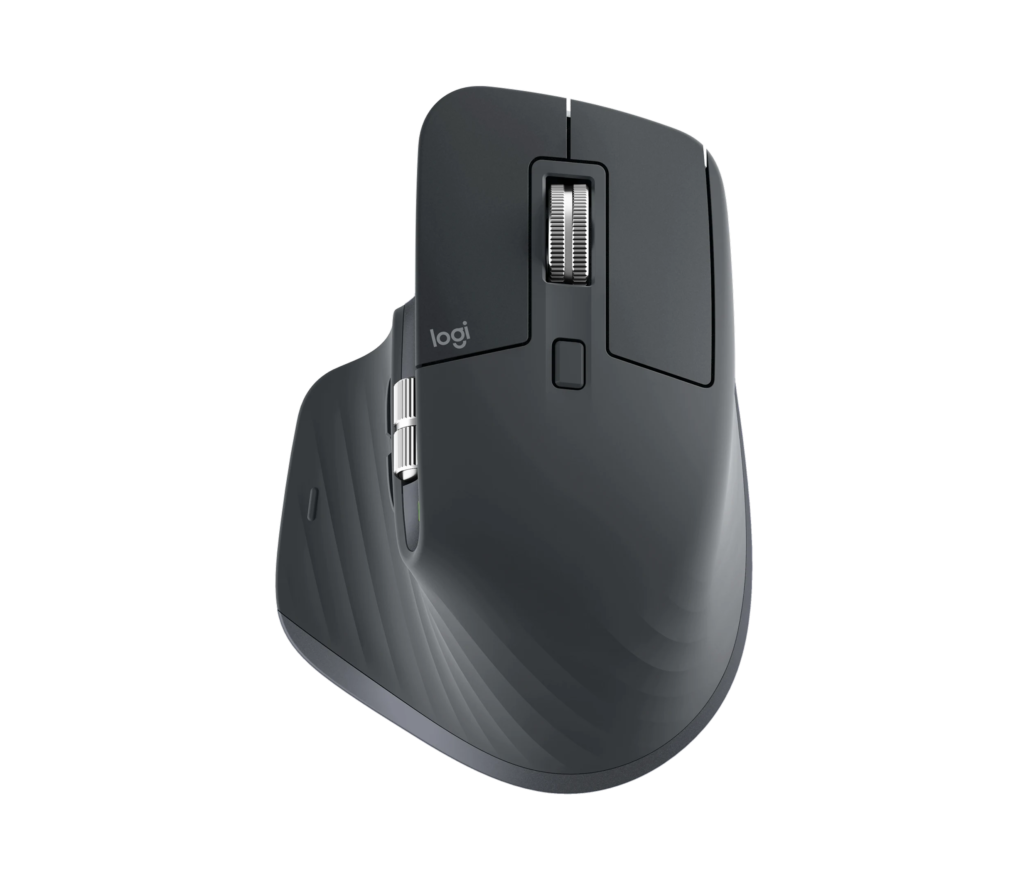
世界中のクリエイターやガジェット好きから「生産性を高める究極の道具」として絶大な支持を集め続ける、ロジクールのフラッグシップマウス「MX Master 3S」。
このマウスは単なる入力機器ではなく、手元のあらゆる作業をスマートにコントロールするための「コックピット」のような存在です。
今回は、この王道ハイエンドマウスを実際のデスクワークで1ヶ月間みっちり使い込んで分かった、スペック表だけでは見えてこないリアルな使用感を本音でレビューします。
1-1. MX Master 3Sの主なスペックと進化点
まずは、ガジェット好きとして押さえておきたい基本スペックと、前作(MX Master 3)からの主な進化点をまとめました。
- センサー解像度:最大8,000DPI(前作の4,000DPIから2倍に進化し、高解像度モニターでも微細に動く)
- クリック音:静音クリックを採用(前作比でクリック音を90%軽減)
- 接続方式:Bluetooth / Logi Bolt(独自の次世代ワイヤレス技術で圧倒的に安定)
- 充電端子:USB-C(もちろん急速充電に対応)
1-2. デスクを引き締めるグラファイトの質感とビルドクオリティ
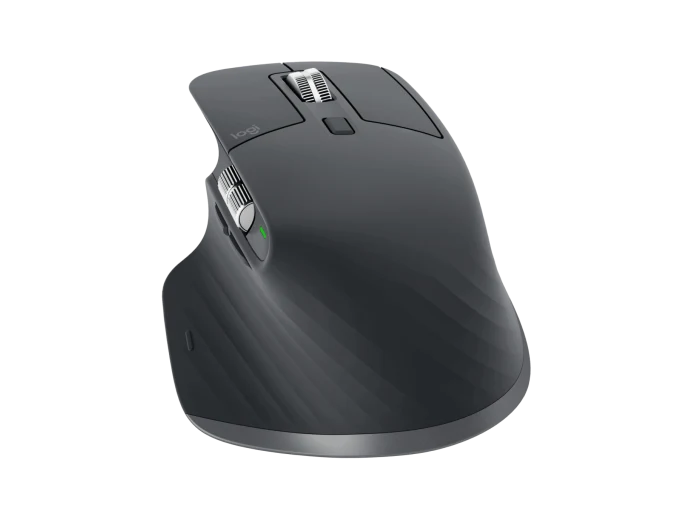
箱から取り出してまず目を奪われるのが、その圧倒的な美しさと凝縮された機能美です。
今回選んだ「グラファイト」は、マットで深みのあるダークグレー。表面の滑らかなラバー調の質感と、鈍く鈍色に光るメタルホイールのコントラストが、デスクの上に置くだけで圧倒的な「塊感」とプレミアムな雰囲気を演出してくれます。指紋や皮脂が目立ちにくい加工が施されている点も、毎日ハードに使い倒すガジェットとして所有欲をガッツリ満たしてくれます。
2. 1ヶ月使い込んで分かった!MX Master 3Sの圧倒的なメリット
2-1. メリット①:1秒に1,000行。異次元の快適さを誇る「MagSpeed電磁気スクロール」
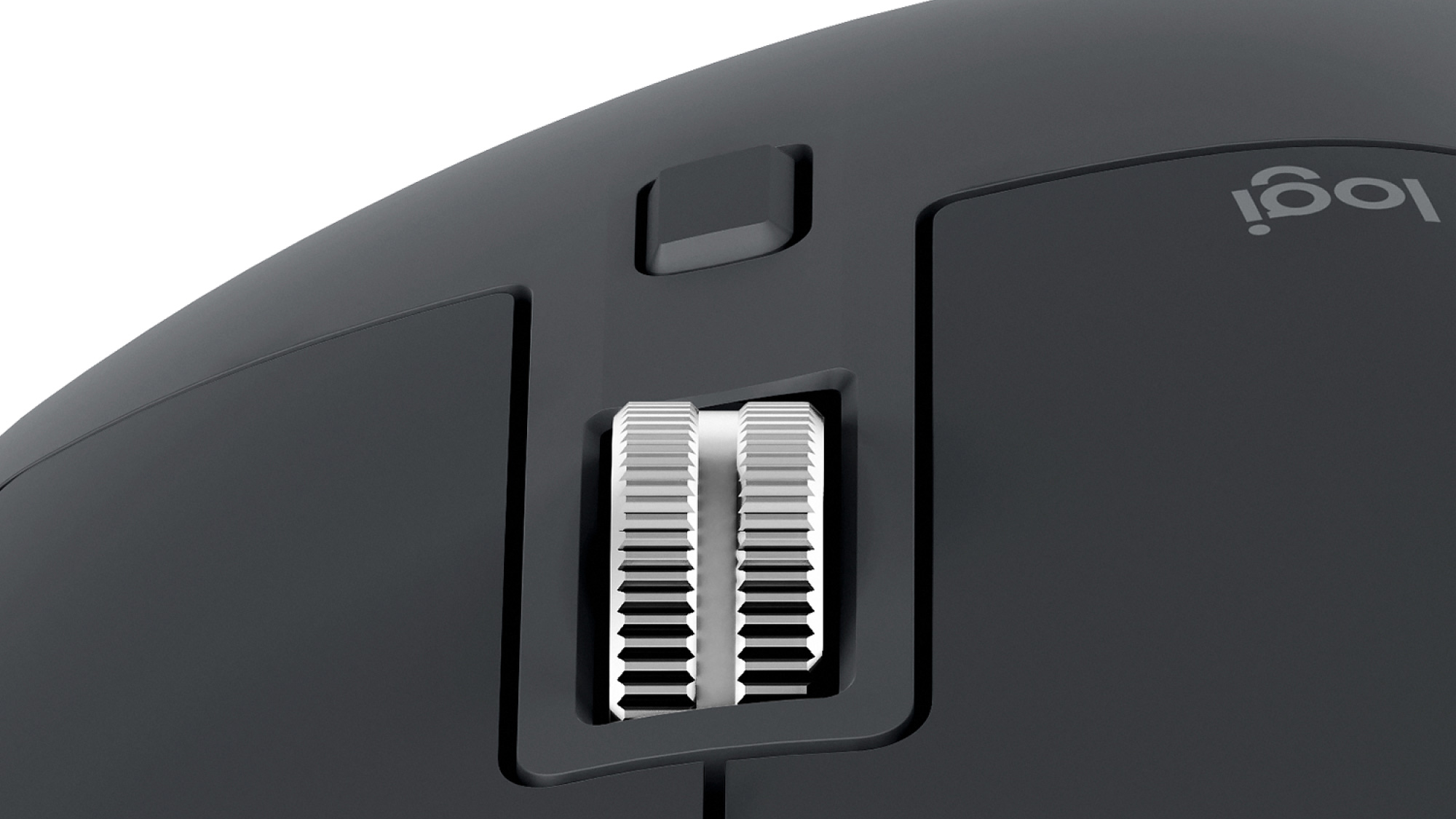
MX Master 3Sの代名詞とも言えるのが、独自開発された「MagSpeed電磁気スクロールホイール」です。
ゆっくり回すとカチカチとした正確なノッチ感があるのですが、勢いよく回すと自動でフリースピンモードに切り替わり、1秒間に1,000行もの高速スクロールが可能になります。数千行に及ぶソースコードの確認や、長いWEBサイトの閲覧、膨大なExcelデータの移動がストレスフリーで爆速になり、一度この感覚を味わうと他のマウスには二度と戻れません。
2-2. メリット②:親指一本で横スクロール。Excelや動画編集が爆速になる「サムホイール」
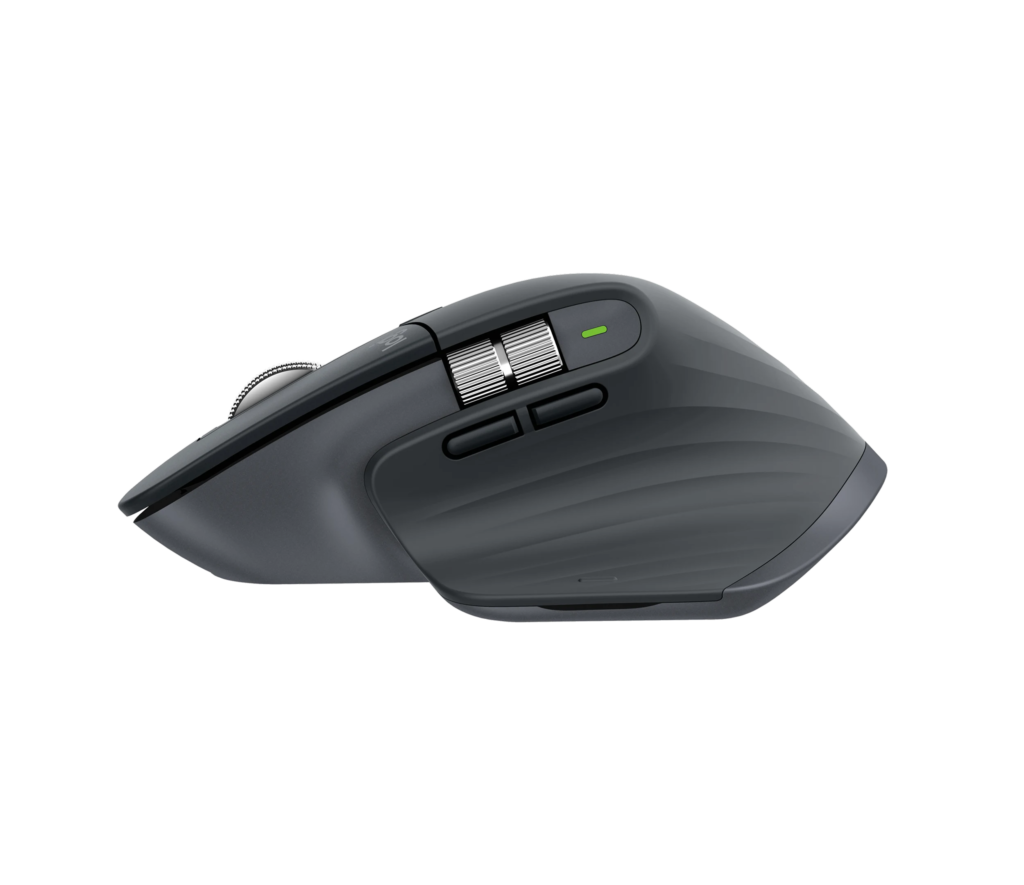
側面(親指の当たる位置)に贅沢に配置された「サムホイール」が、実用性を極限まで高めてくれます。
通常の上下スクロールに加え、このホイールを回すだけで画面の横スクロールや、タイムラインのシークが直感的に行えます。 さらに、専用ソフト「Logi Options+」を使うことで、アプリごとに「ブラウザのタブ切り替え」「Photoshopのブラシサイズ変更」といったショートカットを自由に割り当て可能。自分好みの最強のギミックへとカスタムしていくロマンがあります。
2-3. メリット③:前作から劇的に進化した「静音クリック」の心地よさ
今作「3S」になって最大のアップデートと言えるのが、この「静音クリック」の採用です。
前作のような「カチカチ」という高音ではなく、「コクコク」という非常に上品で低いクリック音に生まれ変わりました。しっかりとした押し心地(フィードバック)はあるのに、驚くほど静か。自宅での深夜の作業はもちろん、静かなカフェやコワーキングスペースでも、周囲の目を一切気にせず自分の作業に100%没頭できます。
2-4. メリット④:KeychronやNuPhyとも好相性。最大3台のマルチペアリングとMacとの親和性
本体裏面のボタン一つで、最大3台のデバイスへの接続を遅延なく一瞬で切り替えられます。
自宅のデスクトップPCと持ち運び用のMacBookを1台のマウスで行き来できるのはもちろん、ロジクール独自の「FLOW機能」を使えば、PC間でテキストやファイルをそのままコピペして移動させることすら可能です。 当ブログでこれまで紹介してきた [Keychron K3 Pro] や [NuPhy Air75 V2] といったお気に入りのメカニカルキーボードと並べた際も、接続性のスマートさとデザインの塊感において、これ以上ない完璧な相乗効果を発揮してくれます。
3. 購入前に知っておきたい!MX Master 3Sのリアルなデメリット
どんなに優れた「神ガジェット」にも、人によっては牙をむくポイントがあります。本音レビューとして、2つの懸念点も隠さずお伝えします。
3-1. デメリット①:手の大きさによっては慣れが必要な「サイズ感と重量」
MX Master 3Sは、エルゴノミクス(人間工学)を追求した結果、マウスとしてはかなり大ぶりで、重量も約141gとやや重めです。
手のひら全体で包み込むように握るスタイルのため、手が小さめの人や、これまで軽量なゲーミングマウスを「つまみ持ち」していた人からすると、最初は「少しデカくて重いな……」と感じるかもしれません。ただ、手首をひねらずに自然な角度で手を添えられる設計なので、1週間ほど使って慣れてしまえば、むしろ長時間の作業で手首が全く疲れなくなっていることに気づくはずです。
3-2. デメリット②:持ち運び(ノマドワーク)にはやや不向きなバルク感
その立体的なエルゴノミクス形状ゆえに、厚み(高さ)がしっかりとあります。 そのため、ペタンコで薄型のガジェットポーチや、ノートPCケースのポケットに滑り込ませようとすると、ポコッと不自然に膨らんでかさばってしまいます。
もし、カフェや出張先でのノマドワークがメインで「荷物の体積を少しでも減らしたい」というバキバキの機動力重視派であれば、以前紹介した [MX Anywhere 3S] のようなコンパクトモデルを検討した方が幸せになれるかもしれません。
4. キーボードとの「塊感」を最大化。デスクマットと組み合わせた外観チェック
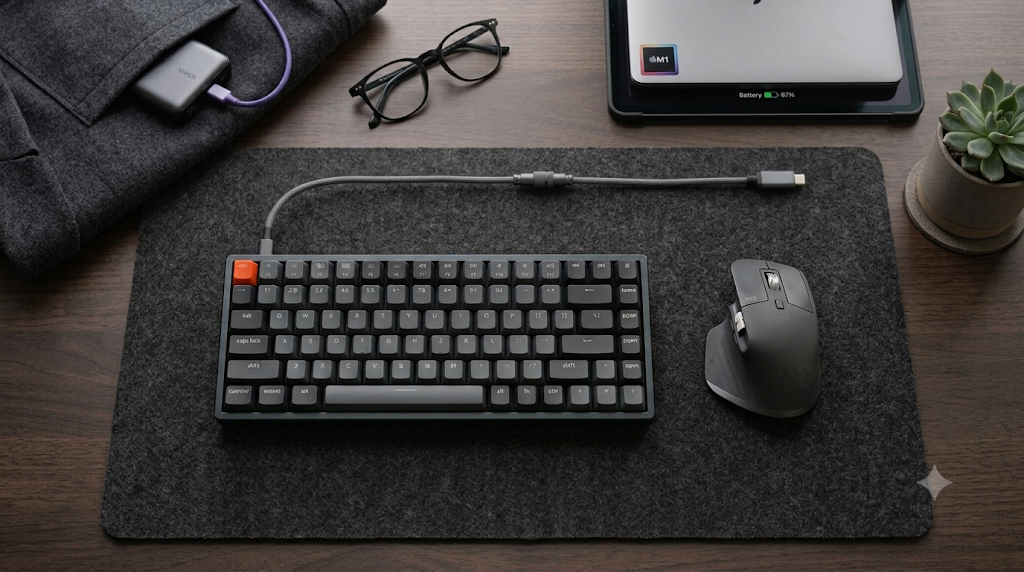
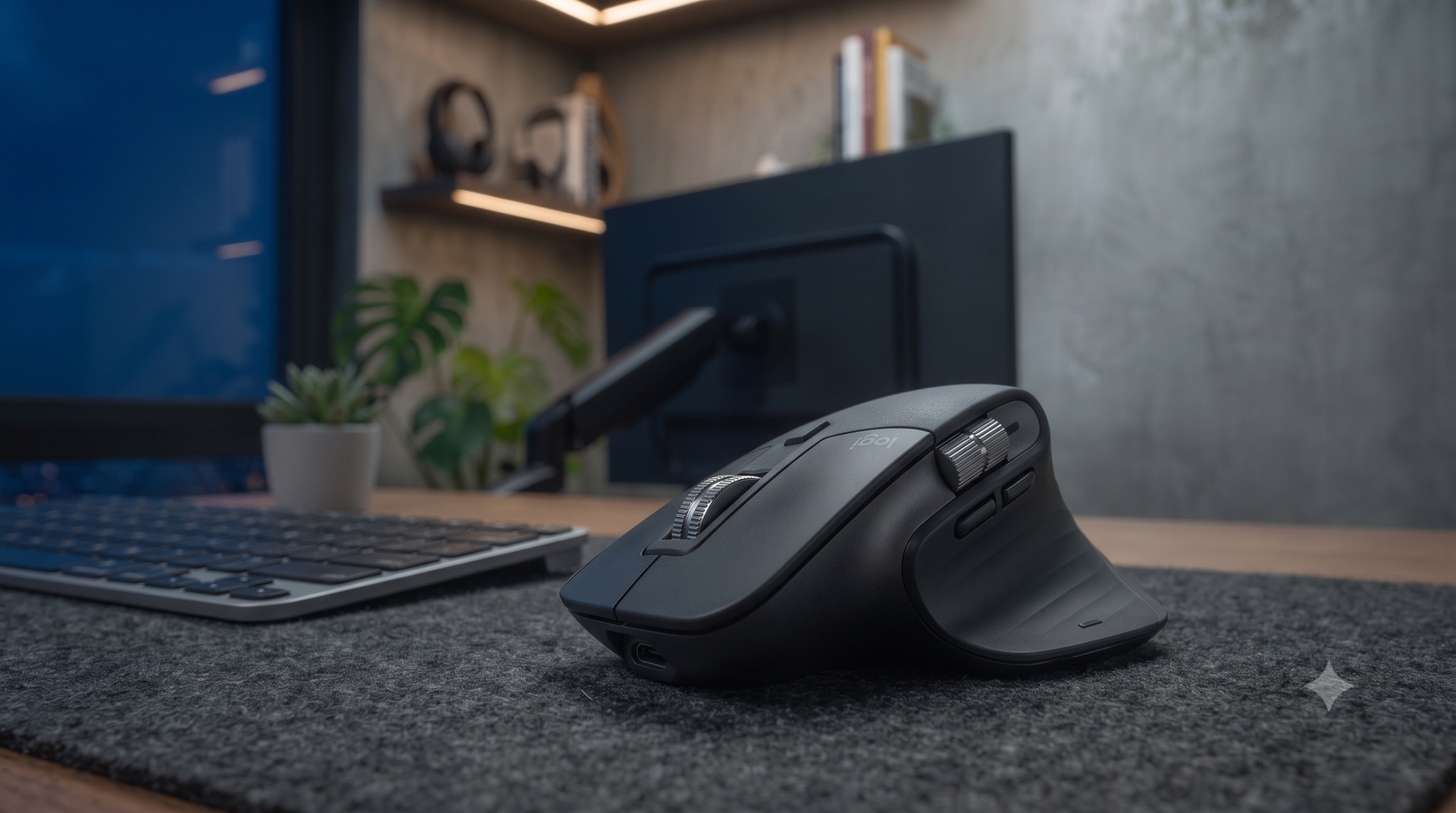
せっかくお気に入りの高性能キーボードと、このMX Master 3Sを揃えたなら、その下に敷く「デスクマット」にもこだわると、手元のロマンが完成します。
特におすすめなのが、厚手の上質なウールフェルト素材のマットです。グラファイトのソリッドなアルミニウムやマットラバーの質感に、フェルトの温かみのある質感が加わることで、デスクの上が一気に「プロの作業空間」へと変貌します。
マウスの光学センサーがより正確に反応するようになり、重めの本体がマットの上を滑らかに滑るようになるため、操作性自体のアップデートとしてもデスクマットとの組み合わせは強くおすすめしたい選択肢です。
5. 結論:MX Master 3Sはどんな人におすすめか?
Logicool MX Master 3Sを1ヶ月間使い倒した結論として、このマウスは以下のような人に自信を持っておすすめできる、まさに「投資価値のある名作」です。
- Excel、動画編集、コーディングなど、画面の縦横スクロールを多用する方
- KeychronやNuPhyなどの高機能キーボードと合わせて、手元の操作性とデザインを統一したい方
- 1日に5時間以上PCに向き合い、手首や肩の疲労を根本から軽減したい方
価格はマウスとしては決して安くはありません。しかし、毎日触れ続ける道具であり、触るたびにそのビルドクオリティの高さに惚れ惚れし、日々の作業時間を確実に短縮してくれる。そう考えれば、数ヶ月で完全に元が取れる最高の自己投資になります。
ぜひ、あなたのこだわりのデスク環境にこの最高峰の相棒を迎え入れて、劇的に変わる生産性を体感してみてください!



コメント