1. なぜデスク環境にこだわる人に「マウス選び」が重要なのか?
1-1. デスクの質感を高める「機能美溢れるデザイン」
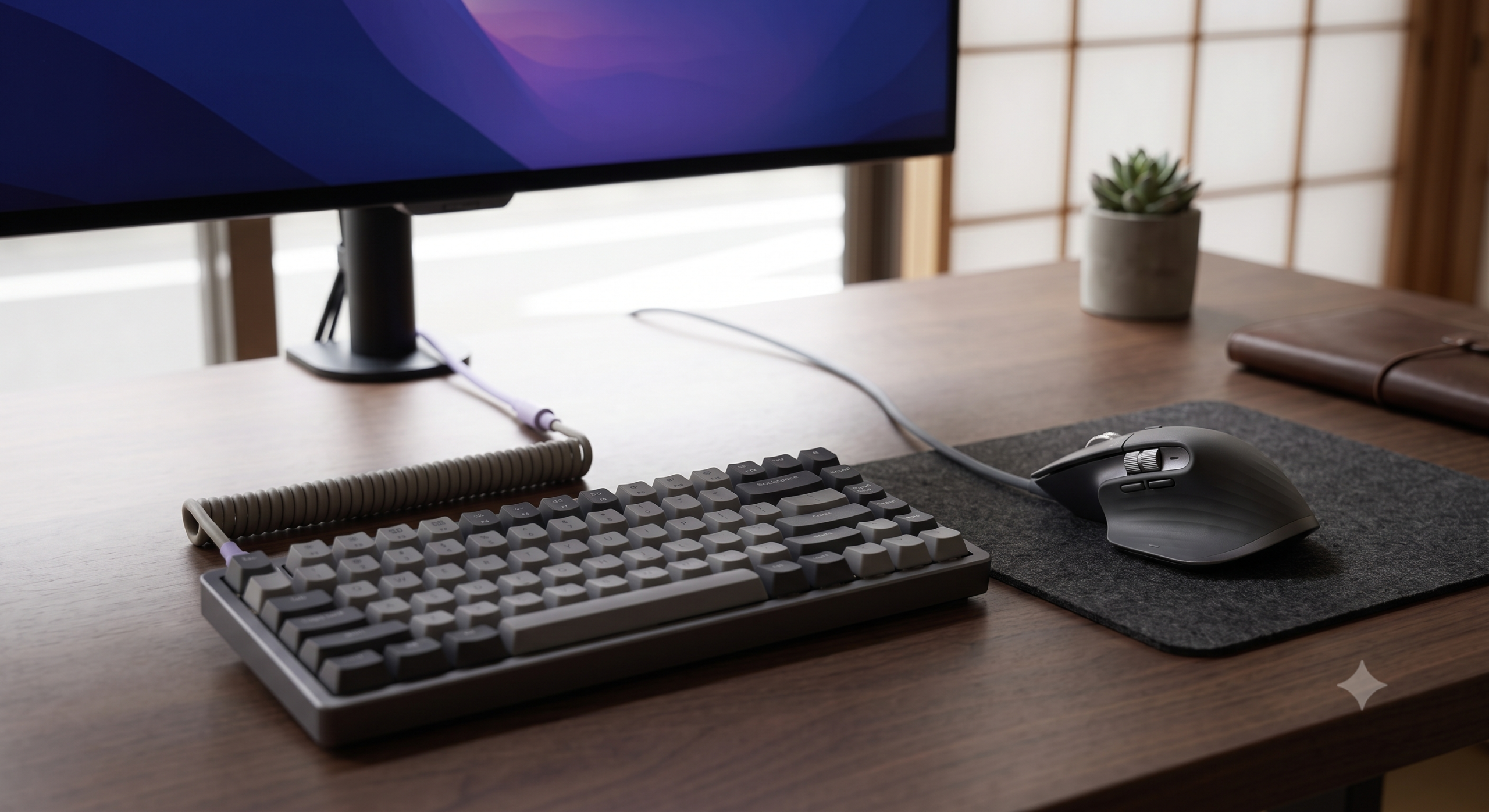
PCデスクの上で、キーボードと並んで常に主役となる存在が「マウス」です。どんなにデスクや周辺機器をこだわって整えても、マウスだけが安っぽいプラスチック感全開のデザインだったりすると、それだけでデスク全体のバランスが崩れてしまいます。
デスク環境の完成度を高める第一歩は、空間を引き締める上質な質感と、優れたビルドクオリティを持ったマウスを選ぶことです。
1-2. キーボードとの連携で作業効率はさらに跳ね上がる
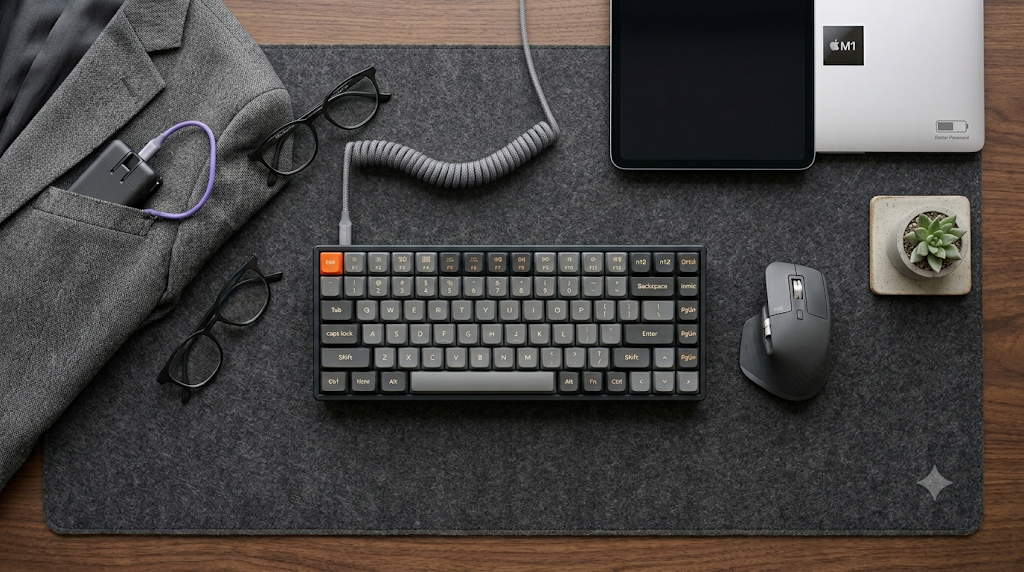
マウスは単にカーソルを動かすだけの道具ではありません。特にKeychronやNuPhyといった高機能なキーボードを愛用している方にとって、マウス側にもショートカットやカスタムボタンが豊富に備わっていることは必須条件です。
手元の無駄な動きを極限まで減らし、直感的にPCをコントロールできる環境を整えることこそが、日々の作業パフォーマンスを最大化させるための鍵となります。
2. 失敗しない!こだわりの高機能マウスを選ぶ3つの基準
星の数ほどあるマウスの中から、優れたデザインと圧倒的な機能性を両立した「正解」を見つけ出すための3つのチェックポイントをまとめました。
2-1. 基準①:デスクのテーマに合わせたカラーと上質な素材感
黒系(ダークセットアップ)ならマットなグラファイト、白系(ライトセットアップ)ならクリーンなペールグレーなど、自分のデスクのテーマカラーに合わせた色選びが鉄則です。また、表面にシボ加工や上質なラバー素材が施されているものは、傷や指紋が目立ちにくく、長期間プレミアムな見た目をキープできます。
2-2. 基準②:複数デバイスを一瞬で切り替える「マルチペアリング機能」
自宅のデスクトップPC、持ち運び用のMacBook、タブレットなど、複数のデバイスを1台のマウスで行き来できる機能は必須です。本体のボタンをワンプッシュするだけで接続先を切り替えられるモデルを選べば、デスクの上をスッキリと保ったままシームレスに作業を移行できます。
2-3. 基準③:手の負担を軽減する「エルゴノミクス(人間工学)デザイン」
いくら機能が高くても、長時間使って手が痛くなってしまっては本末転倒です。人間の手の骨格に合わせて自然な角度で握れるエルゴノミクス形状のマウスは、手首や肩の疲労を劇的に軽減し、長時間のハードな作業を裏から支えてくれます。
3. 【厳選】デスク環境を格上げする高機能マウス3選
ここからは、デザイン・性能ともに文句なしの、デスクのスタメン候補を3つ厳選して紹介します。
パッと見で比較できるよう、まずは特徴を一覧表にまとめました。
| 製品名 | スタイル | 一番のメリット | こんな人におすすめ |
| ① MX Master 3S | 王道ハイエンド | 圧倒的なボタンカスタムと高速スクロール | 自宅でゴリゴリ作業する 効率重視派 |
| ② MX Anywhere 3S | コンパクト | 軽くて高機能、どこでも使える万能さ | カフェや出張など持ち運びが多い人 |
| ③ MX ERGO | トラックボール | 手首を1ミリも動かさずに操作可能 | デスクの省スペースと疲労軽減を極めたい人 |
3-1. ① Logicool MX Master 3S:圧倒的な機能性を誇る最高峰の王道マウス
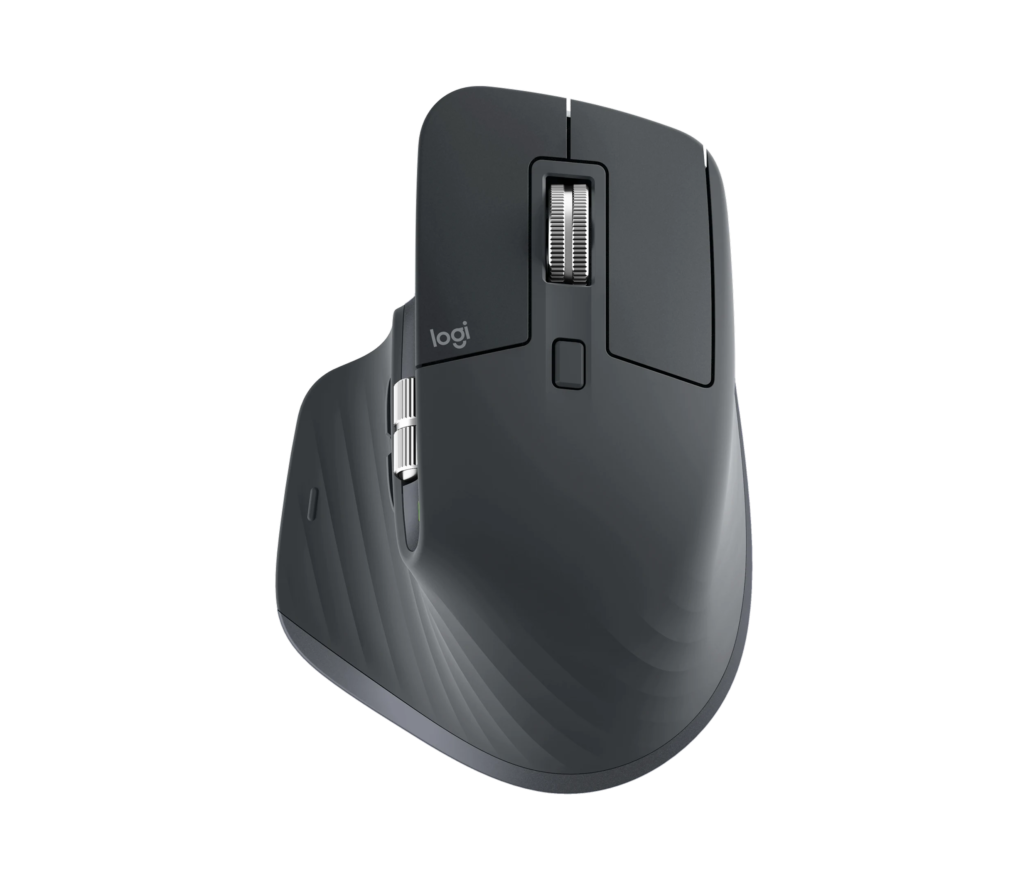
高機能マウスの絶対王者であり、世界中のクリエイターやガジェット好きが愛用する名作です。
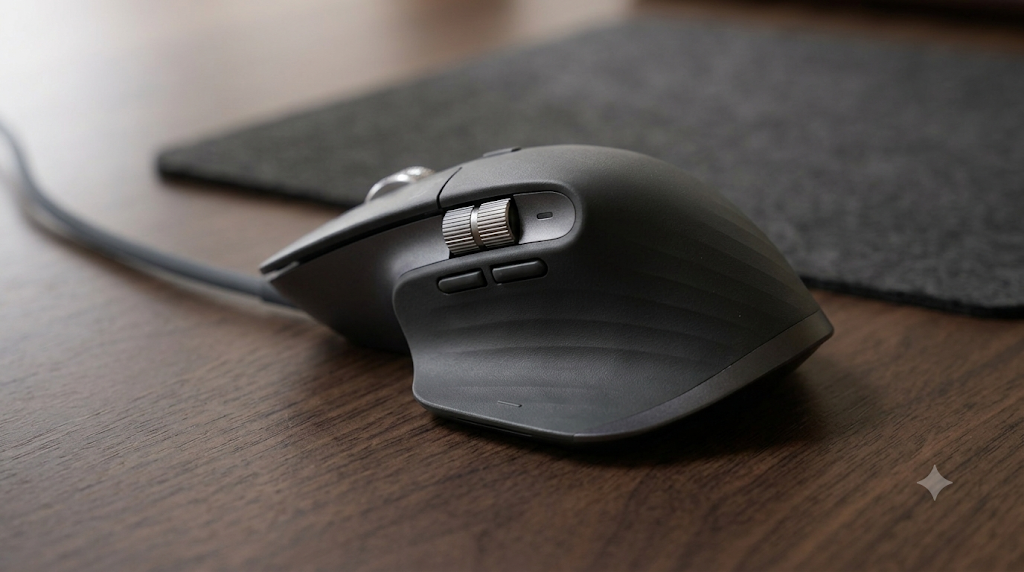
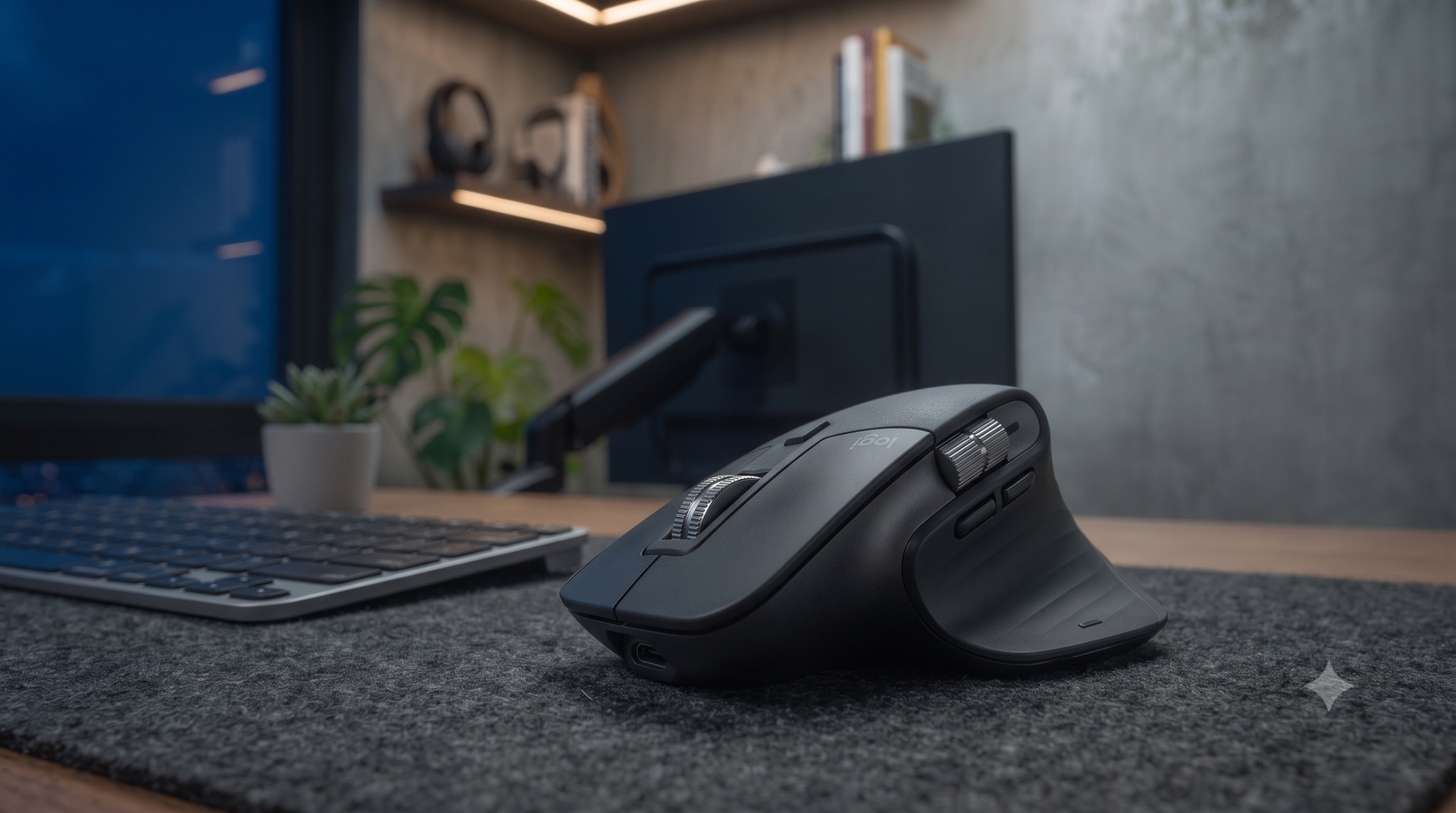
最大の特徴は、1秒に1,000行をスクロールできる電磁気スクロールホイールと、親指部分にあるサムホイール。Excelの横スクロールや動画編集のタイムライン操作が爆速になります。大ぶりなサイズですが、手のひらに吸い付くようなエルゴノミクス形状で、長時間のデスクワークでも驚くほど手が疲れません。

 ポチップ
ポチップ3-2. ② Logicool MX ANYWHERE 3S:持ち運びにも最適なハイエンド・コンパクト
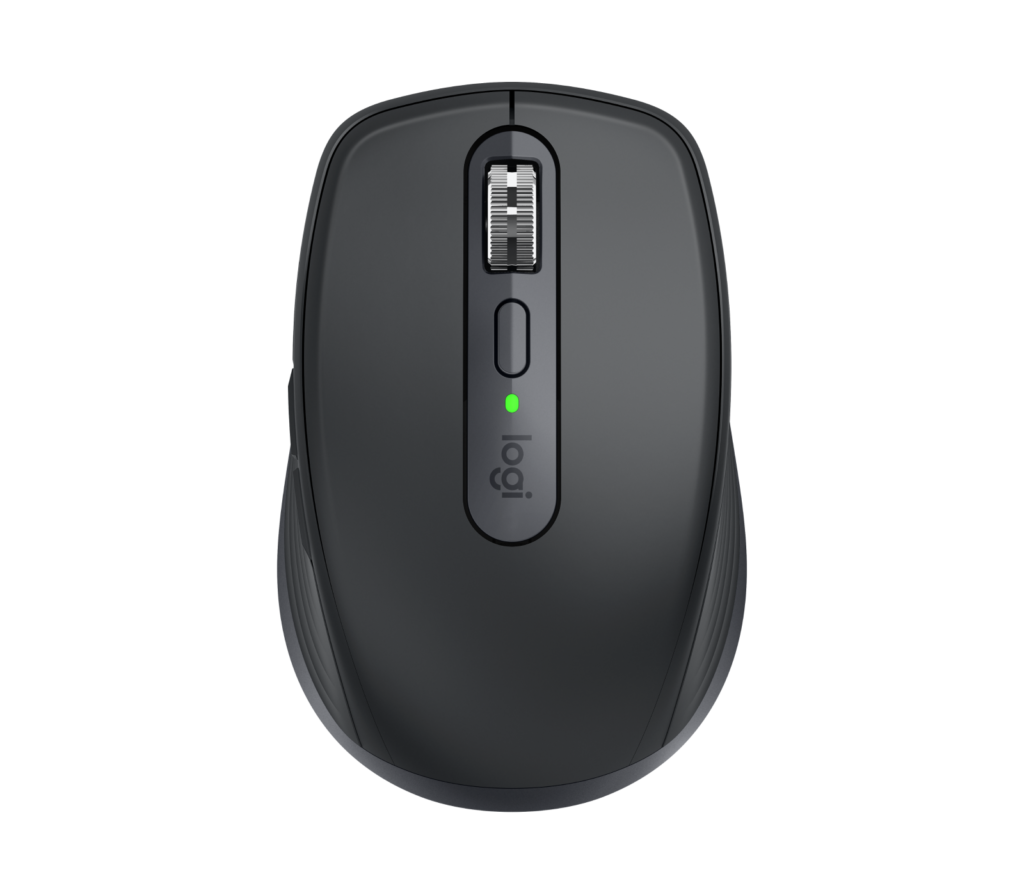
MX Master 3Sの強力な機能を、ギュッとコンパクトなボディに凝縮したモデルです。
手のひらにすっぽり収まるサイズ感でありながら、上位機種譲りの高速スクロールを搭載。ガラス面の上でも正確にトラッキングできる高性能センサーを備えているため、外出先のカフェやホテルのデスクなど、どんな環境でもマウスパッドなしでフルパワーの作業が始められます。
 ポチップ
ポチップ3-3. ③ Logicool MX ERGO:手首の疲労をゼロにする最高峰のトラックボール
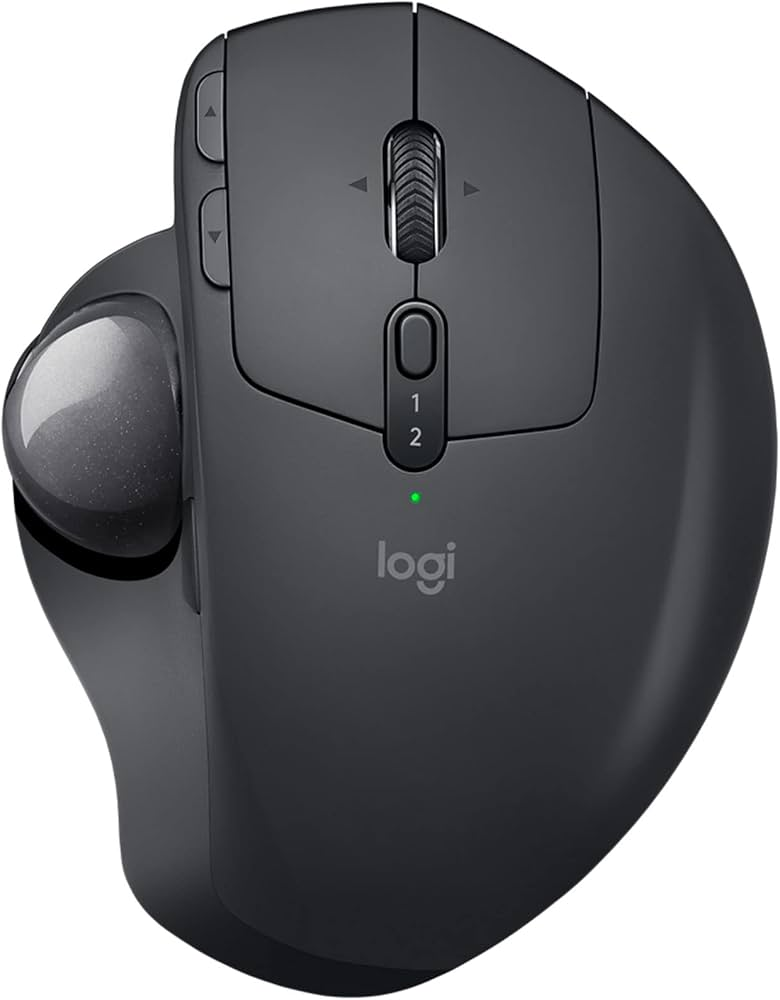
本体を一切動かさず、親指でボールを転がしてカーソルを操作する高機能トラックボールマウスです。
「マウスを動かすスペース」が不要になるため、キーボードのすぐ横にタイトに配置でき、デスクの省スペース化に大きく貢献します。さらに、本体の傾きを20度に変えられる独自の設計により、手首を完全に自然な角度で固定できるため、ガジェットとしてのギミック感だけでなく、圧倒的な快適性を誇ります。
 ポチップ
ポチップ4. パフォーマンスをさらに高める!合わせて導入したいデスク周辺機器
4-1. マウスの操作性とデスクの質感を底上げする「ウールフェルトデスクマット」
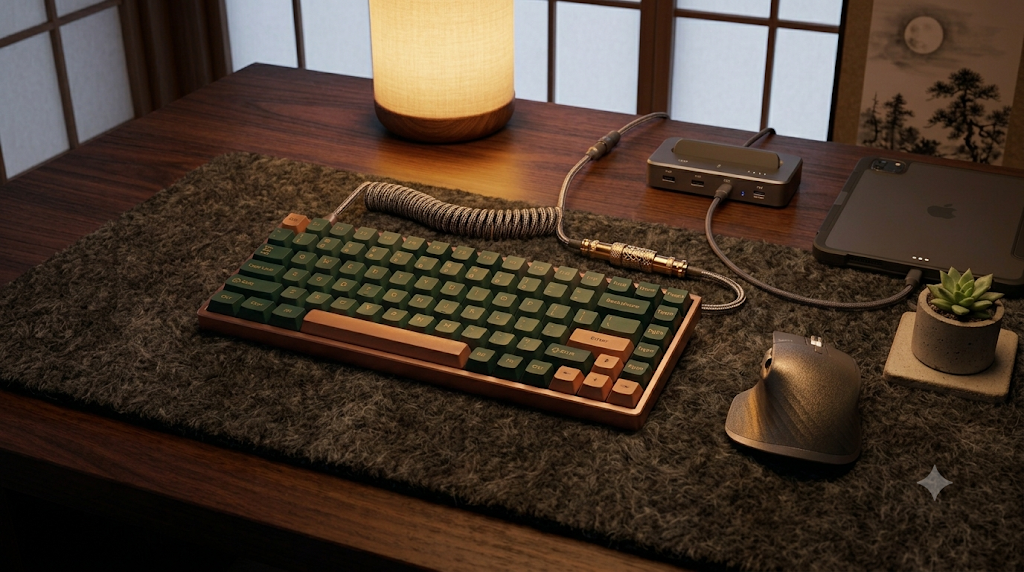
せっかくお気に入りのキーボードとマウスを手に入れたなら、その下に敷く「デスクマット」にもこだわってみてください。
特におすすめなのが、ウールフェルト素材のマットです。マウスの滑りが程よくコントロールされて操作性が向上するだけでなく、デスクの上に温かみと上質なクラフト感をプラスしてくれます。キーボードの打鍵音を吸収してくれる効果もあるため、手元の作業環境が一段とプレミアムに進化します。
5. まとめ:あなたに最適な1台で、デスク環境を次のステージへ
マウスは、毎日何時間も直接手で触れ続ける、あなたのPCライフにおいて最も重要な「相棒」です。
今回紹介したLogicoolのMXシリーズは、どれも2026年現在においてデザイン・機能ともに最高峰のクオリティを誇っています。
- 自宅のメインデスクで圧倒的な作業効率を求めるなら 【MX Master 3S】
- カフェやノマドワークなど場所を選ばず高いパフォーマンスを発揮するなら 【MX Anywhere 3S】
- 手首の疲れを根本から無くし、デスクのこだわりを極めるなら 【MX ERGO】
あなたのライフスタイルに最適な1台を選んで、日々の作業効率とデスクの完成度を、ぜひ次のステージへ引き上げてみてください!
コメント