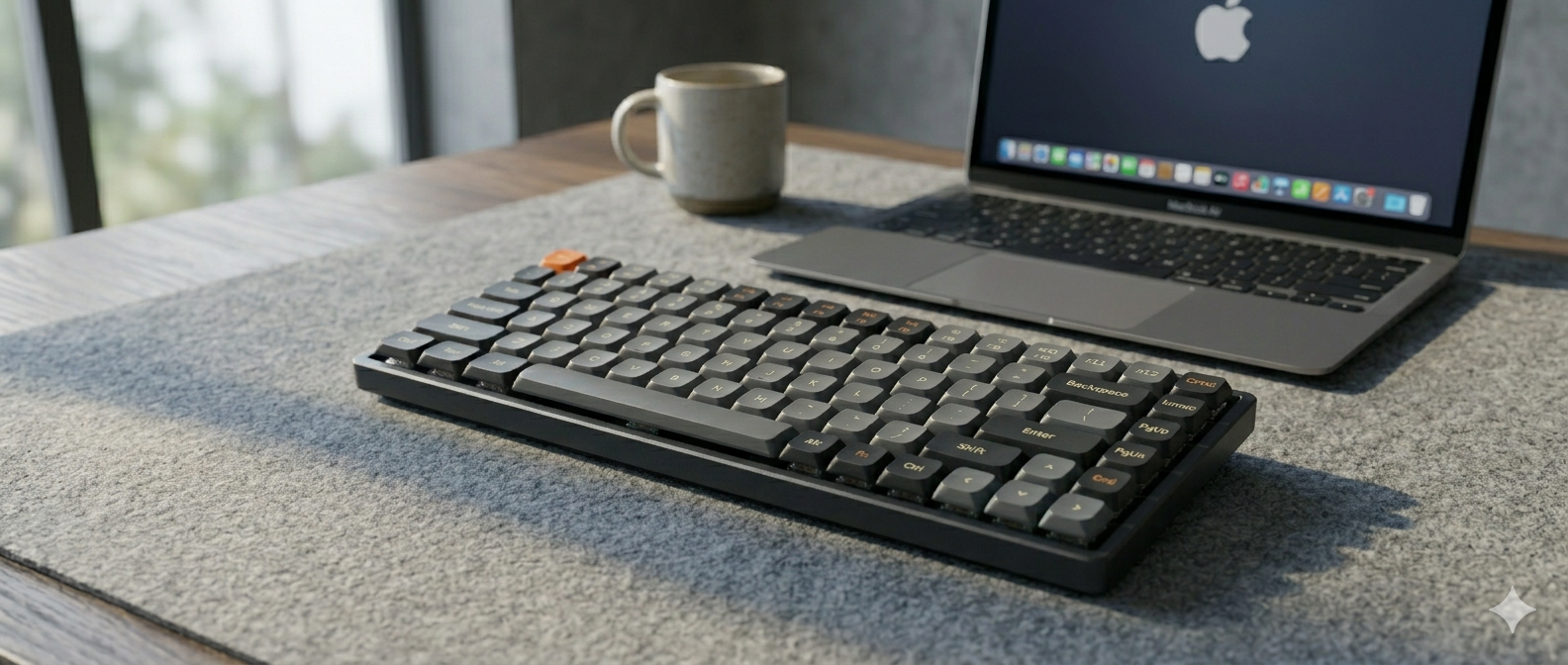
AppleのMacBookやiMacをお使いの方で、「もっとタイピングが快適で、デスクの上ですっきり映えるキーボードはないか」と探している方は多いのではないでしょうか。
そんなMacユーザーの間で、圧倒的な定番ブランドとして君臨しているのがKeychron(キークロン)です。その数あるラインナップの中でも、驚異的な薄さとプロレベルの機能性を両立し、こだわりのデスク環境を構築するユーザーから絶大な支持を集めているのが「Keychron K3 Pro」です。
今回は、Mac環境を極限までスマートにアップデートしてくれるこの極薄メカニカルキーボードについて、実際の使用感やメリット・デメリットを本音で徹底レビューしていきます。
1. 無駄を削ぎ落とした美しさ。Keychron K3 Proの概要とスペック
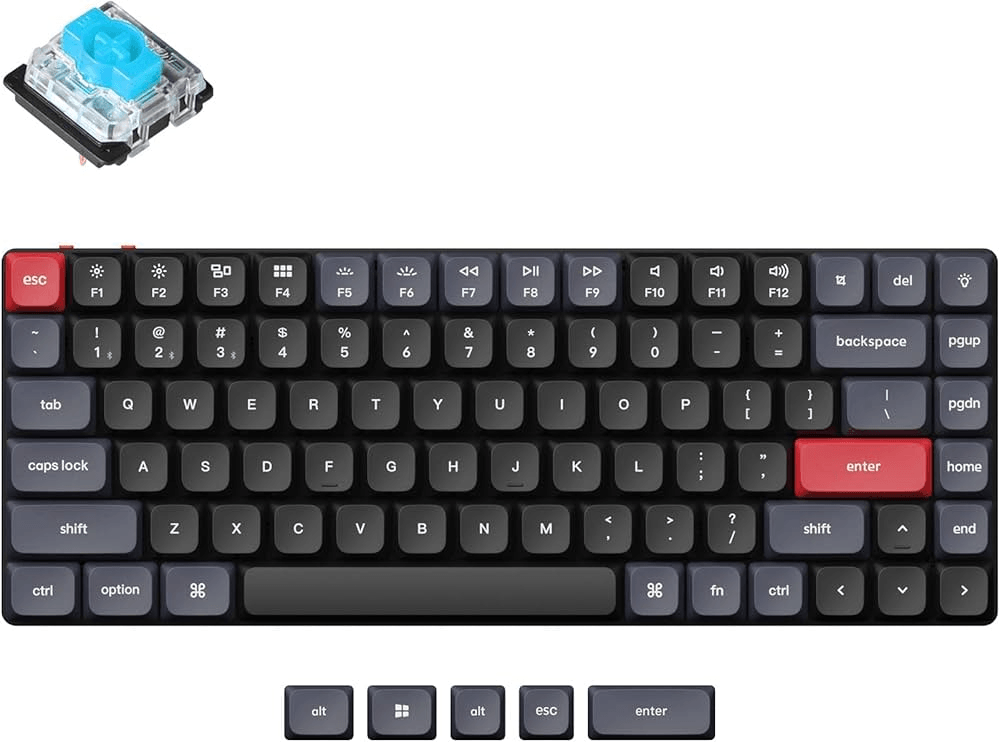
Keychronのキーボードは、一切の無駄を排除した「機能美」が魅力です。まずは基本スペックと、Macユーザーに愛される理由を紐解いていきましょう。
1-1. Mac配列に完全対応。箱を開けた瞬間から馴染む操作性
一般的なメカニカルキーボードはWindows用に作られていることが多いですが、Keychronは最初からMac用のキーキャップが装着された状態で届きます。
MacBookと全く同じ感覚で輝度調整やミッションコントロール、メディア操作ができるファンクションキーが完全対応しているため、違和感ゼロで使い始めることができます。もちろん、本体側面のスイッチ一つでWindows配列に切り替えることも可能です。
1-2. 極限までフラット。手首が疲れないロープロファイル構造
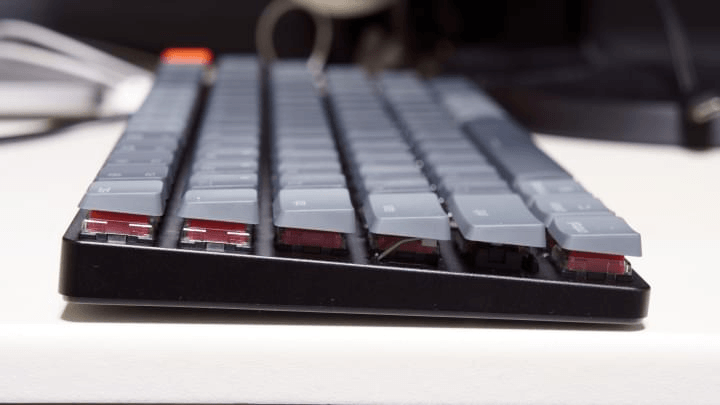
K3 Proは、一般的なメカニカルキーボードよりも高さが半分近くに抑えられた「ロープロファイル(薄型)」設計になっています。
本体がフラットなおかげで、手首を不自然に反らせることなくタイピングができるため、手首を支える「パームレスト」がなくても長時間のハードな作業を快適にこなすことができます。デスクの上を余計な周辺機器で埋めたくない方にも、この薄さは大きなメリットです。
1-3. K3「Non-Pro版」や上位「Max版」との違いを分かりやすく整理
従来の「K3(Non-Pro)」や上位の「Max」との違いを、ガジェット好きの視点からスマートに整理しました。
- Non-Pro版との違い:キーマップを自由に変更できるシステム(VIA)に対応した点と、打鍵感を滑らかにする高級素材のキーキャップ(PBT製)が標準装備された点。
- Max版との違い:Maxは2.4GHz無線接続などの選択肢が増えるものの、その分価格も上がります。
実用的なスペックとコストパフォーマンスのバランスが最も優れているのが、この「Pro」モデルです。
2. 【実戦投入】Keychron K3 Proを毎日使って実感した3つのメリット
毎日のデスクワークにK3 Proを組み込んでみて、特に作業効率と所有欲が爆発的に上がったと感じた3つのポイントをご紹介します。
2-1. ① 「QMK/VIA」対応で、すべてのキーの役割を自分好みに完全改造できる
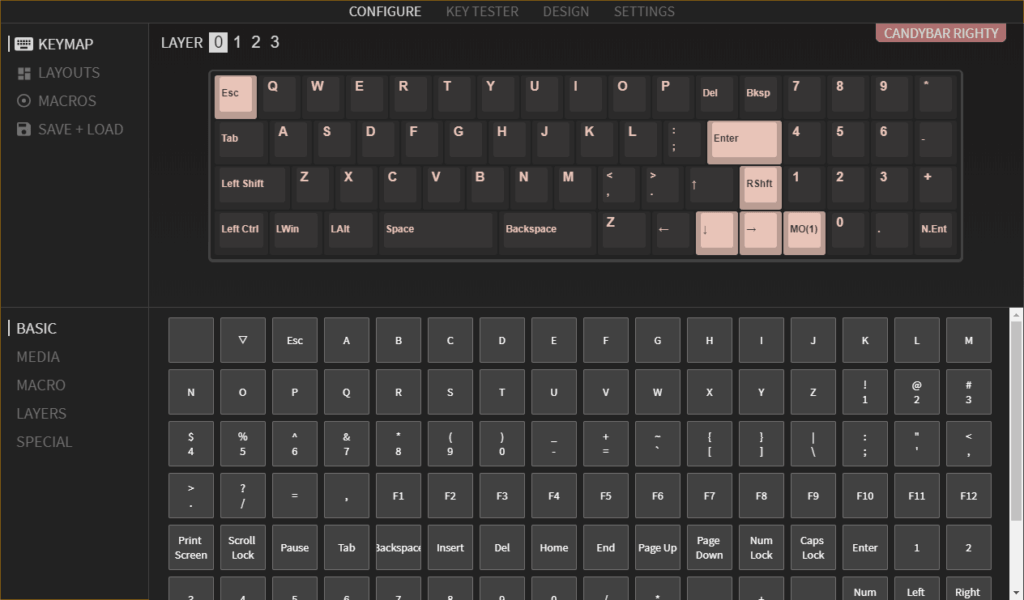
K3 Proの一番恐ろしいメリットが、すべてのキーの配置をブラウザ上で自由に変更できる「VIA」に対応している点です。
「あまり使わない右上のキーにスクショのショートカットを割り当てる」「スペースキーの隣のキーに別の役割を持たせる」といったマニアックな改造が思いのまま。専用ソフトをPCにインストールする必要もなく、キーボード自体のオンボードメモリに設定が記憶されるため、どのPCに繋いでも自分だけの最強配列のまま作業ができます。
2-2. ② アルミニウムボトムが生み出す、ブレのない安定したタイピング感
非常に薄型のボディでありながら、フレームには頑丈なアルミニウムが使用されています。
この金属フレームが適度な重みと剛性を生み出しているため、激しく高速でタイピングしても本体がズレたり、内部がたわんだりすることが一切ありません。カチッと一本芯の通った、非常にソリッドで上質な打鍵感を味わうことができます。
2-3. ③ 傾斜を細かく調整できる「2段階のチルトスタンド」が想像以上に快適
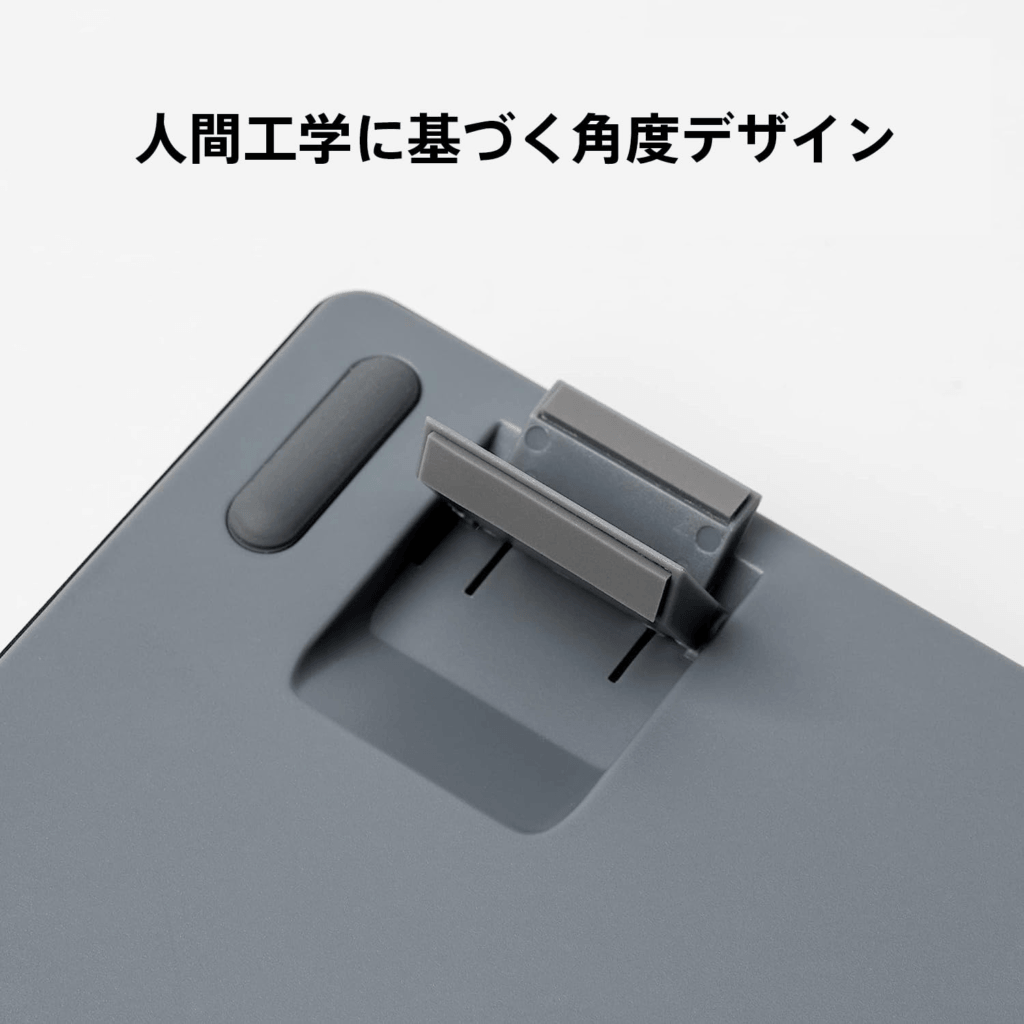
本体の裏面には、角度を調整するための折りたたみ式の脚(チルトスタンド)が構成されています。
これにより、フラットな状態(0度)を含めて、自分の好みに合わせた3段階の角度調整が可能。ノートPCのキーボードと同じフラットさが好きな人も、少し傾斜をつけてキーを押し下げたい人も、自分のジャストなポジションを見つけることができます。
3. ここは惜しい!実際に使って気になった唯一のデメリット
非常に完成度の高いK3 Proですが、唯一ライフスタイルによっては気になるかもしれない注意点があります。
3-1. Bluetoothの接続復帰に「ほんの数秒」のタイムラグがある
バッテリーを節約するため、しばらくキーボードに触れていないと自動的にスリープモードに入ります。
そこから再度文字を打ち始めようとキーを叩いた際、スリープから復帰してPCに繋がるまでに「ほんの1〜2秒」のタイムラグが発生することがあります。常に一瞬で書き始めたいという方は、本体横のスイッチを切り替えて有線接続で使用するか、こまめに触る工夫が必要です。
4. Keychron K3 Proをさらに楽しむためのカスタマイズ要素
Keychronは、自分の好みに合わせて「育てる」ことができるのも大きな魅力です。
4-1. メカニカルの醍醐味。「赤軸・青軸・茶軸」それぞれの打鍵感の違い
購入時に、キーの押し心地(キースイッチ)を3つの定番から選ぶことができます。
- 赤軸:サクサクと軽やかで静か。タイピング音が最も抑えめ。
- 茶軸:クリック感が心地よく、小気味いいリズムを刻める万能タイプ。
- 青軸:カチカチと爽快な音が響く、クリッカブルな打鍵感。
自宅でのリモートワークやオフィス利用なら、周囲に音が響きにくい「赤軸」か「茶軸」が特におすすめです。
4-2. ホットスワップ対応モデルなら、後からスイッチの交換も自由自在
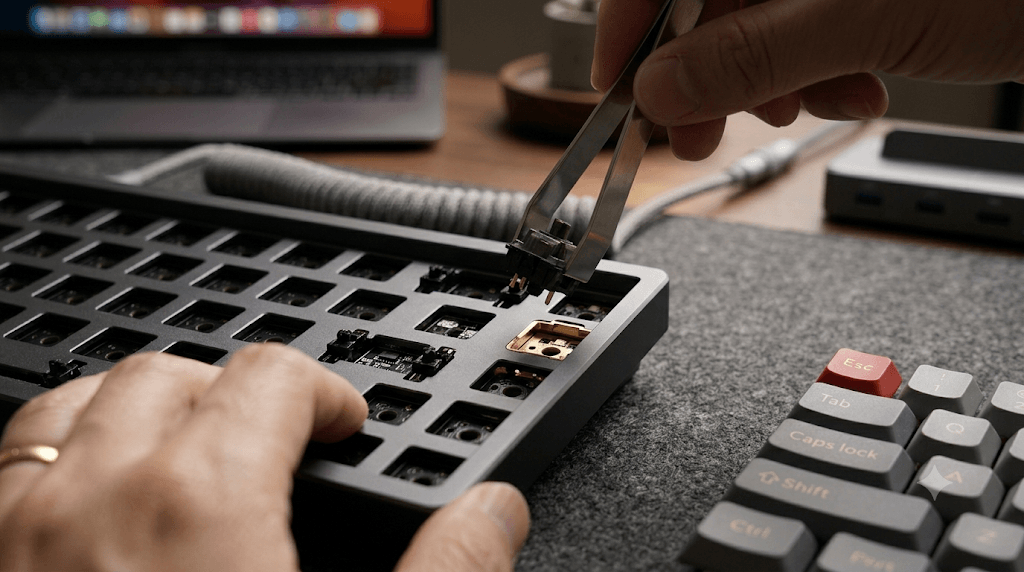
「ホットスワップ対応」というモデルを選んでおけば、万が一「最初は赤軸を買ったけれど、後から茶軸に変えてみたくなった」という場合でも、ハンダ付けなしで専用の工具を使って自分で簡単にスイッチを抜き差しして交換することができます。
キーボードを買い替えることなく、一生モノの相棒として長く愛用できる仕掛けが施されています。
5. まとめ:Keychron K3 Proは「スマートに作業を効率化したいMac派」の最高の相棒
Keychron K3 Proは、洗練されたデザインと圧倒的なカスタマイズ性を1台に凝縮した、まさにMacユーザーのためのプレミアムな仕事道具です。
📌 こんなこだわりを持つMacユーザーに最高の選択肢となります
- Mac環境に完璧に馴染む薄型キーボードが欲しい
- キーの配置を自分好みに徹底的に効率化したい
- パームレストなしでも手首が疲れない快適さを手に入れたい
デスクの上を無駄なくスッキリと引き締めながら、日々のタイピング効率を限界まで高めてくれるこの相棒は、あなたの毎日のデスクワークをより軽快でスマートなものに変えてくれます。ぜひ、至高の入力を体験してみてください。

 ポチップ
ポチップ
コメント