ここ数年、デスクトップ環境にこだわるガジェット好きの間で「ロープロファイル(薄型)メカニカルキーボード」というジャンルが大きな注目を集めています。
その市場において、圧倒的なデザイン性と驚異の打鍵感で一躍トップスターに躍り出たのが、今回ご紹介する「NuPhy Air75 V2」です。前作のV1から正当な進化を遂げたこのモデルは、「薄型キーボードは打鍵感が物足りない」という従来の常識を完全に覆しました。
今回は、この名作キーボードを実際に数ヶ月間使い倒して見えてきたリアルな使用感、メリット・デメリット、そして購入時に誰もが迷う「キースイッチ(軸)の選び方」まで、本音で徹底レビューしていきます。
1. 一目惚れするデザイン。NuPhy Air75 V2の外観とスペック
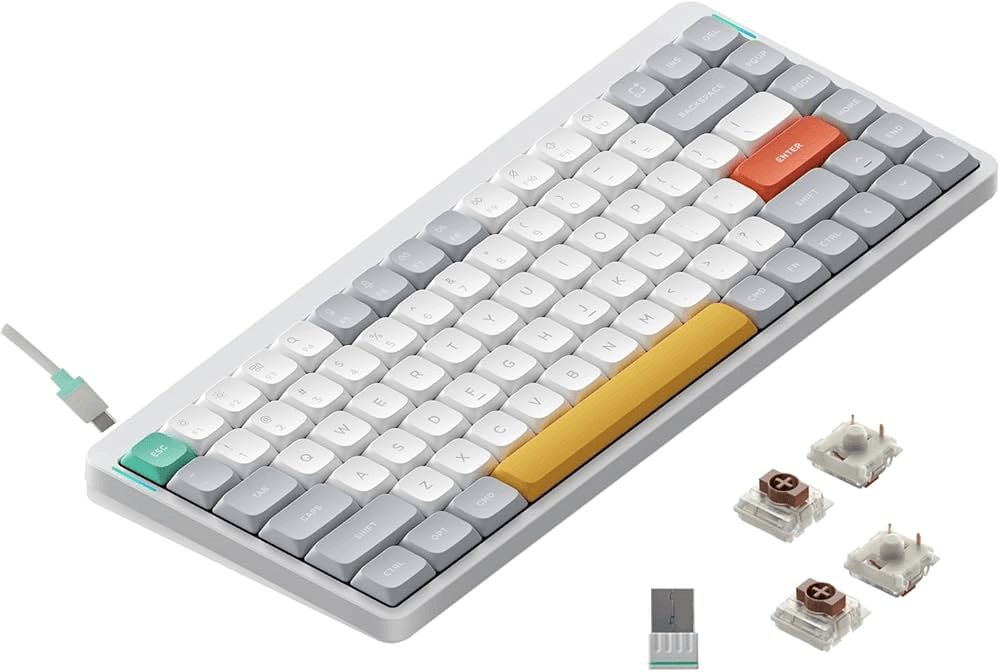
NuPhyの製品を語る上で、絶対に外せないのがその「ビジュアル」です。まずは、所有欲を満たしてくれる美しい外観と基本スペックからチェックしていきましょう。
1-1. デスクの主役になる、洗練されたアルミニウムフレームと配色
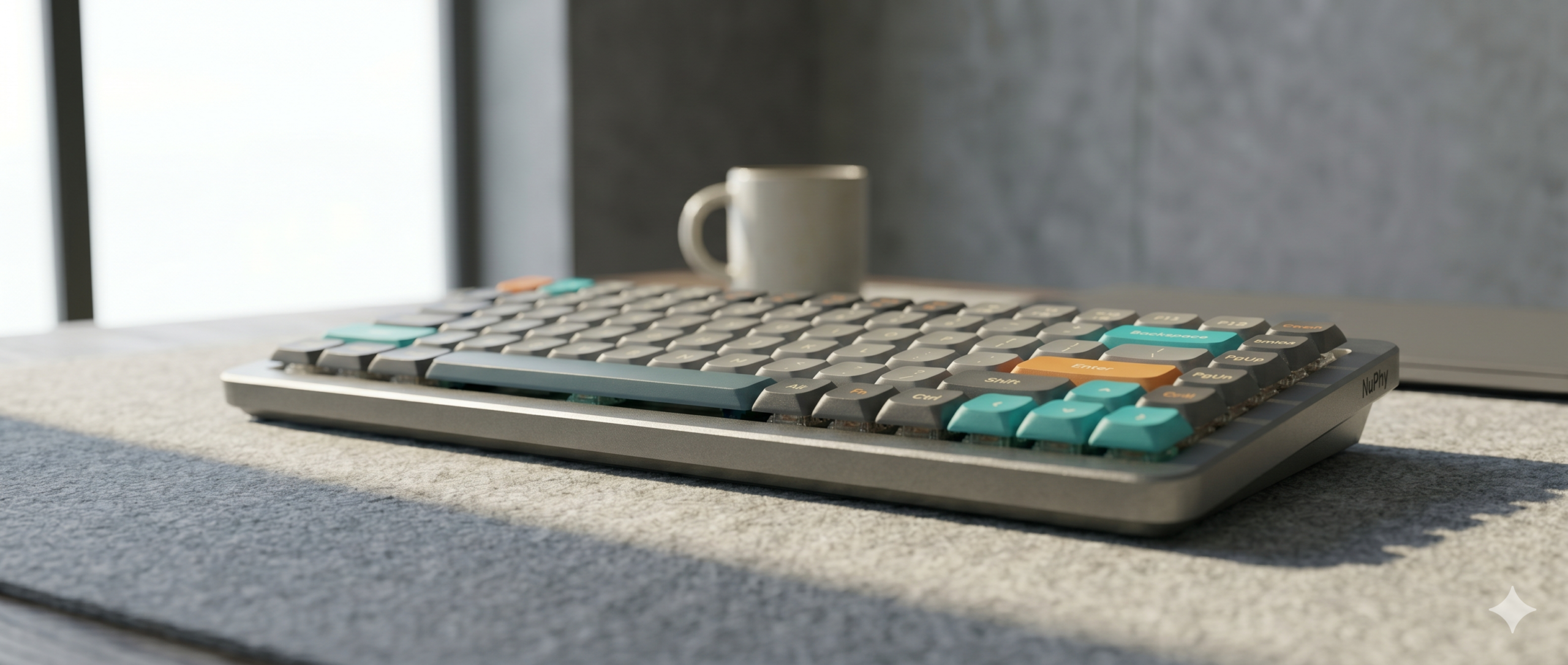
箱を開けた瞬間、まず目を奪われるのがその洗練されたカラーリングです。ベースとなるシックなグレー(またはホワイト)のキーキャップの中に、シアン、オレンジといった鮮やかなアクセントカラーのキーが絶妙なバランスで配置されています。
フレームには高級感のあるアルミニウムが採用されており、デスクにポンと置いておくだけで、空間全体が一段上のステージへ引き締まるような圧倒的な塊感を味わえます。
1-2. 持ち運びも苦にならない、驚異の「薄さ16mm」と重量
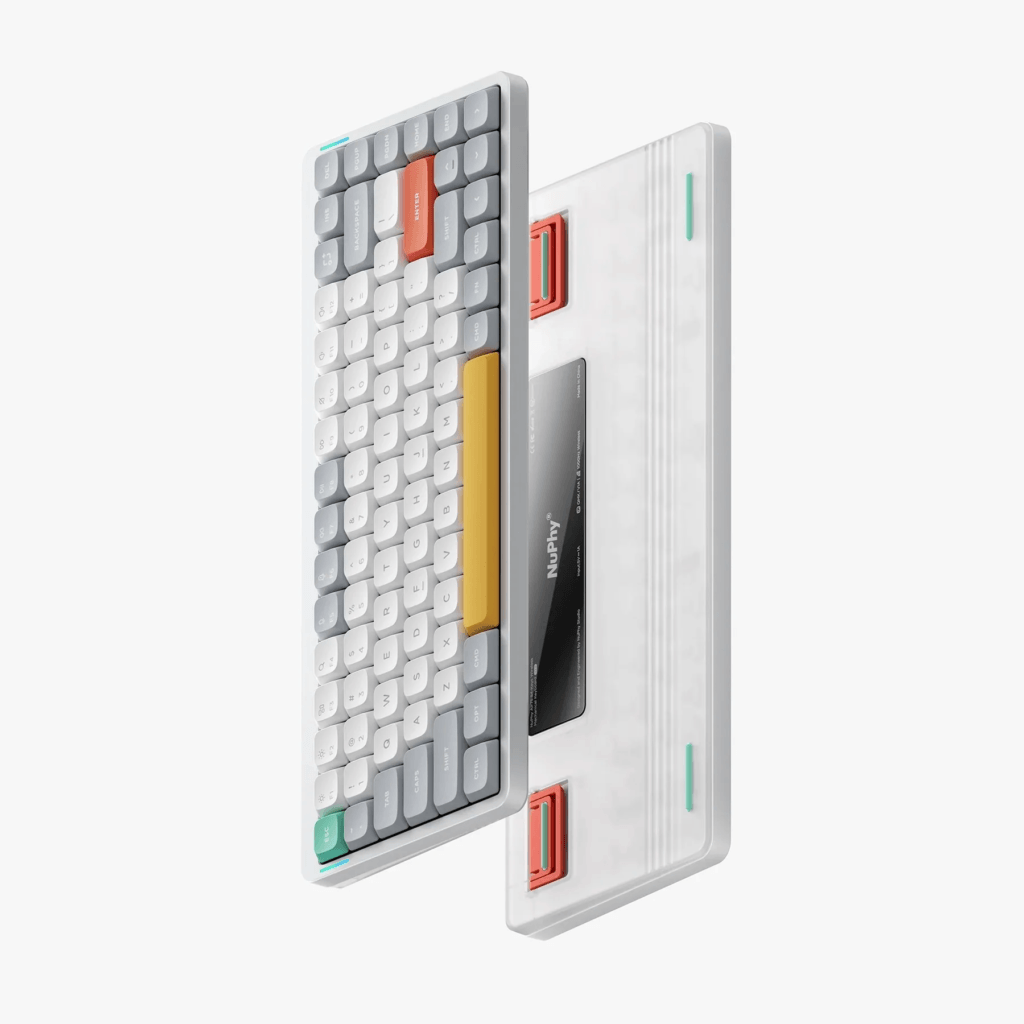
これだけの高級感を放ちながら、本体の最も薄い部分はわずか16mm、重量は約598gに抑えられています。
一般的な厚みのあるメカニカルキーボードだと、カバンに入れるとずっしりと重くかさばりますが、Air75 V2ならノートPCと一緒にスリーブケースやバックパックへ滑り込ませて、どこへでも気軽に持ち運ぶことができます。優れたポータビリティと機能美の両立は、ノマドワークでも妥協したくないプロにとって大きな強みです。
1-3. 前作(V1)から何が変わった? 進化のポイントをサクッと解説
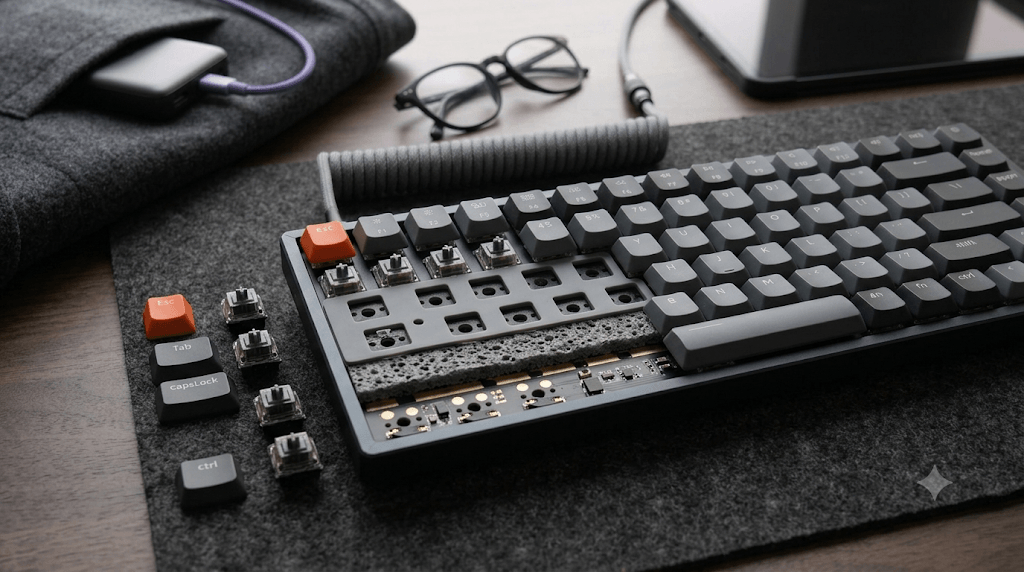
前作(V1)からの最大の進化点は、内部構造の刷新と接続性の強化です。
- 極上の打鍵音への進化:底打ち時の衝撃を吸収するシリコンパッドなどの吸音材がこれでもかと追加され、打鍵音が劇的に上品になりました。
- 圧倒的な自由度:無線接続の安定性が向上したほか、キー配置を自由に変更できる「VIA」に完全対応したため、自分だけの最強の配列を構築できるようになっています。
2. 【本音レビュー】NuPhy Air75 V2を使用して感動した3つのメリット
実際に毎日このキーボードで何千文字もタイピングしてみて、特に「これは素晴らしい」と確信した3つのポイントを挙げます。
2-1. ① ロープロファイルとは思えない、極上の「コトコト音」と打鍵感
薄型キーボードといえば、これまでは「ペチペチ」とした軽い打ち心地のものが主流でした。しかし、Air75 V2は違います。
独自の内部吸音構造のおかげで、キーを叩くたびに「コトコトコト……」という、耳に心地よく響く上質な音が返ってきます。指先に伝わる適度なリターンも心地よく、一度この打鍵感を味わってしまうと、他の薄型キーボードにはもう戻れません。
2-2. ② 2.4GHz無線接続のポーリングレート1000Hzによる「一切遅延のない快適さ」
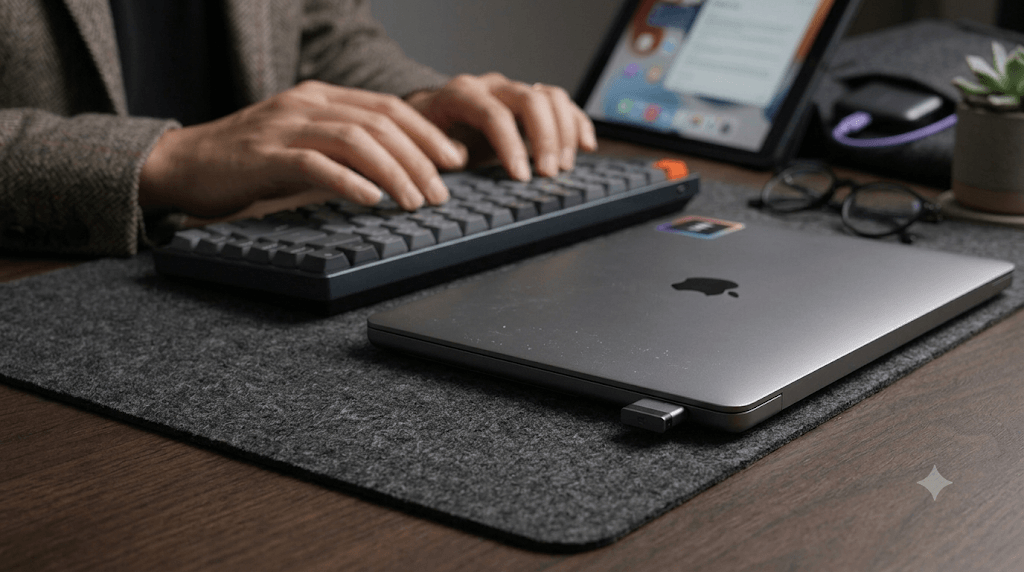
Bluetooth接続だけでなく、付属のUSBレシーバーを使用した「2.4GHz無線接続」に対応しています。
この時のポーリングレート(1秒間にキーボードがPCと通信する回数)はなんと1000Hz。これは本格的なゲーミングキーボードと同等のスペックであり、ワイヤレスでありながら入力の遅延やチャタリングを一切感じることなく、極めてプロフェッショナルなタイピングに没頭できます。
2-3. ③ Mac・Windowsの切り替えがシームレス&キーマップカスタマイズが優秀
本体上部のスイッチを切り替えるだけで、Mac環境とWindows環境を一瞬で行き来できます。
さらに、ブラウザ上でキー配列をカスタマイズできる規格(VIA/QMK)に対応しているため、「この押しにくいキーを別の場所に配置したい」「ワンタップで特定のショートカットを起動させたい」といった、ガジェットとしてのマニアックな要望にも完璧に応えてくれます。
3. 購入前に知っておきたい!NuPhy Air75 V2の唯一のデメリット
どんな名作にも、人によっては気になるポイントが存在します。公平なレビューとして、デメリットも包み隠さずお伝えします。
3-1. 人を選ぶ個性的なフォントと、傾斜(チルトスタンド)の好みの差
キーキャップに印字されているフォントが少し太めで丸っこい独自のデザインになっているため、極限までシンプルな無地系が好きな人にとっては、好みが分かれる部分かもしれません。
また、背面のチルトスタンドで3段階の角度調整が可能ですが、元々が非常に薄いキーボードであるため、普段から「かなり急な傾斜をつけてキーボードを叩きたい」というタイプの人には、少し物足りなく感じる可能性があります。
4. 【どれを選ぶ?】NuPhy Air75 V2の「キースイッチ(軸)」の選び方ガイド
NuPhy Air75 V2を購入する際、最も頭を悩ませるのが「どの軸(キースイッチ)にするか」という問題です。あなたの好みに合わせて選べるよう、代表的な個性を解説します。
4-1. 万人受けする圧倒的な心地よさなら「Cowberry(赤軸系・リニア)」
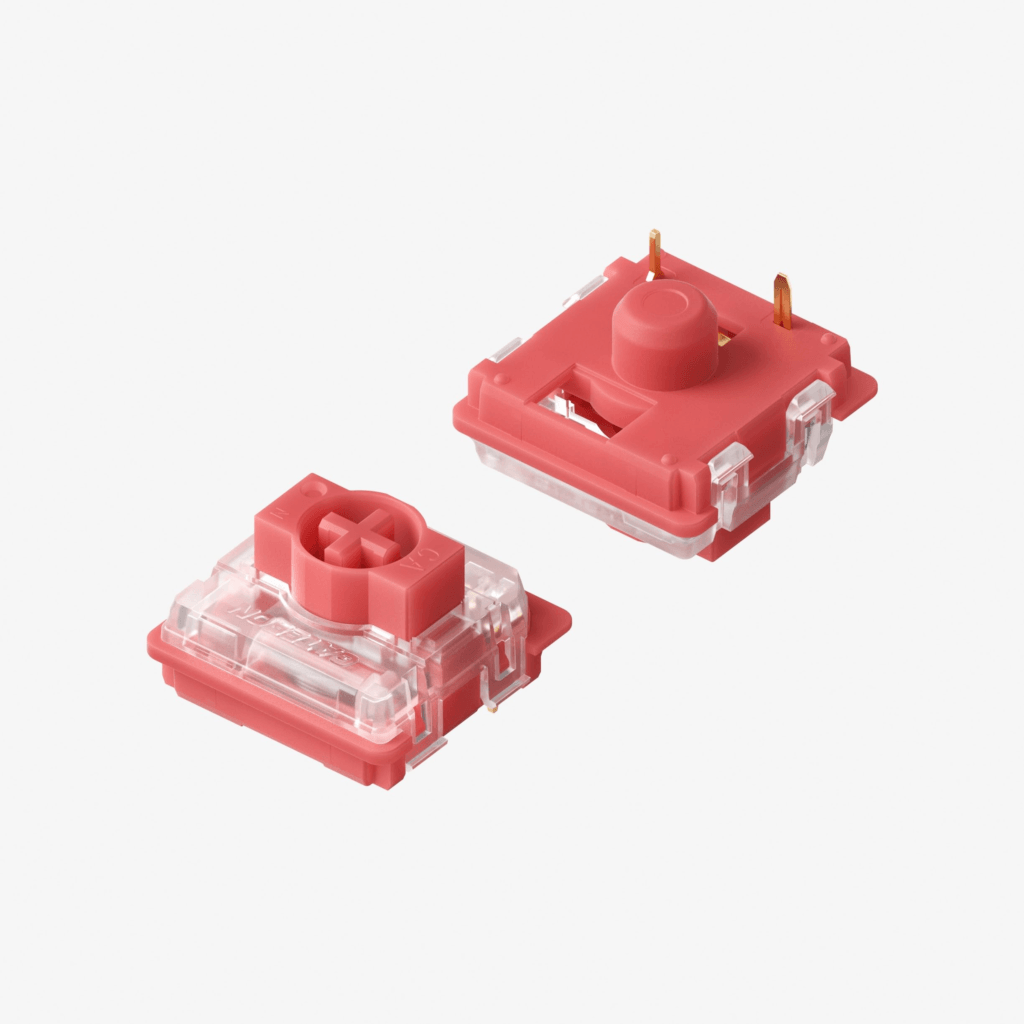
迷ったらこれを選べば間違いありません。引っかかりのないスムーズな押し心地(リニア)が特徴で、Air75 V2の持つ「コトコト感」を最もピュアに引き出してくれる軸です。指への負担も少なく、長時間の文章執筆やプログラミングを最も軽快にこなしてくれます。
4-2. 確かなタイピング感が欲しいなら「Wisteria(茶軸系・タクタイル)」
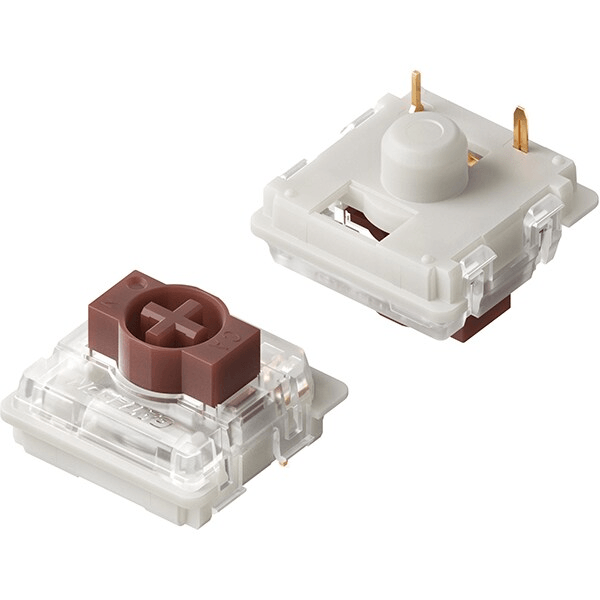
キーを押したときに、カチッとわずかな「クリック感(手応え)」があるタイプ(タクタイル)です。自分が今キーを押し下げたことが指先へ明確に伝わるため、タイピングの正確性を重視したい方や、リズムよく小気味いい音を響かせながら文字を打ちたい方におすすめです。
4-3. 静音性を最重視するなら「Aloe(軽いリニア)」や「Moss」の選択肢
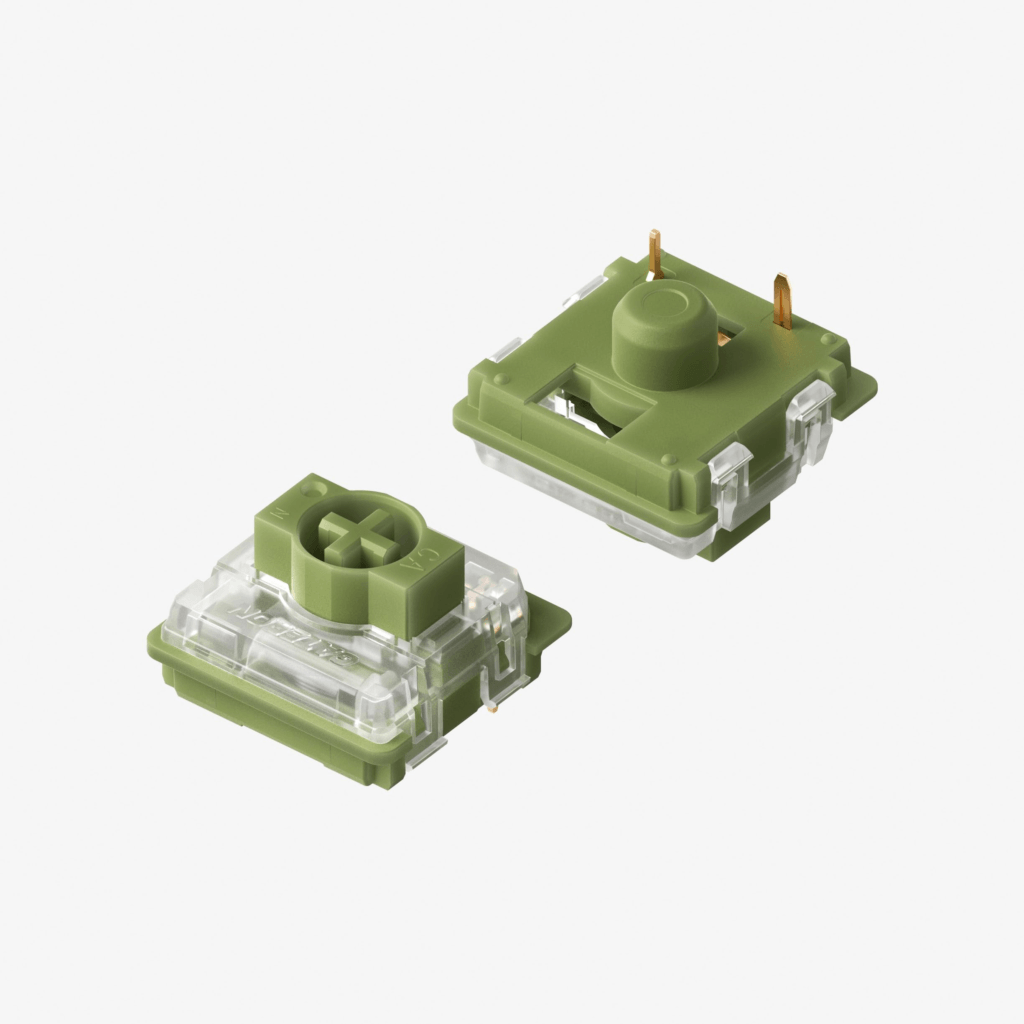
より軽いタッチで入力したいなら「Aloe」が最適です。また、しっかりした重みと静かな駆動音を両立したいなら「Moss」という選択肢もあります。オフィスや深夜の自宅など、周囲にタイピング音を響かせたくない静かな環境での作業が多いユーザーに非常に適しています。
5. まとめ:NuPhy Air75 V2は「日々のタイピングを妥協したくない人」の最適解
NuPhy Air75 V2は、これまでの薄型ワイヤレスキーボードにあった「打鍵感が物足りない」「安っぽく見える」という弱点を、圧倒的なデザインと技術力でパーフェクトに克服した1台です。
📌 こんなこだわりを持つ方に最高の投資となります
- デスクの上を最高にお洒落に彩りたい
- 薄型なのに「コトコト」と響く極上の打鍵音を楽しみたい
- MacとWindows、複数のデバイスでプロレベルの作業効率を手に入れたい
もしあなたがそんな妥協のない作業環境を追い求めているなら、Air75 V2は最高の投資になります。毎日のタイピングが「作業」から「快感」に変わる瞬間を、ぜひあなたのデスクでも体感してみてください。

 ポチップ
ポチップ
コメント