
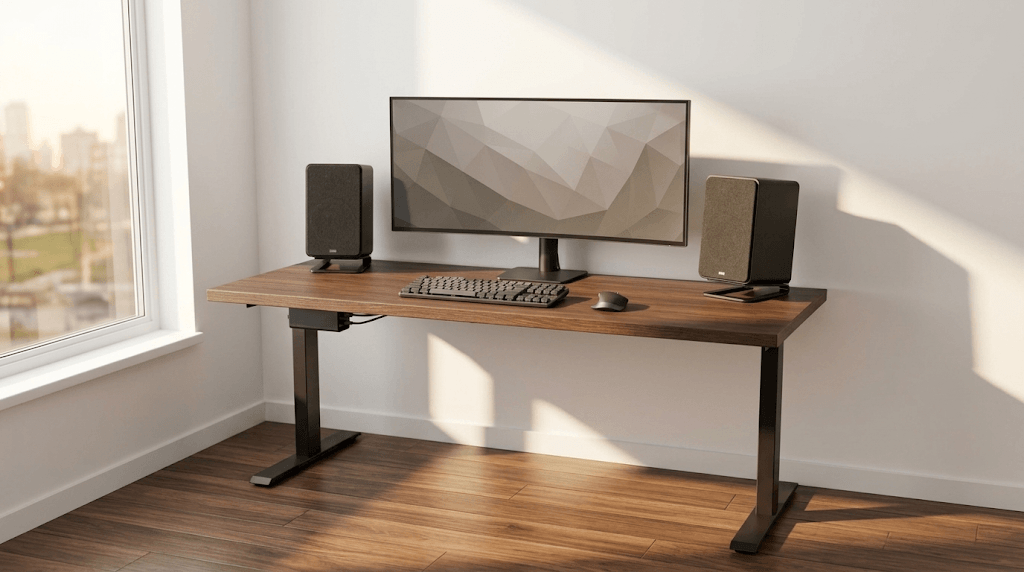
お気に入りのキーボードやモニター、音響機器を揃え、理想のデスク環境を追い求めるほど、避けて通れない大きな壁があります。それが「デスク周りの配線問題」です。
気づけば足元には黒いコードがスパゲッティのように絡まり合い、天板の奥からは無数のケーブルが垂れ下がり、巨大なACアダプターが埃をかぶっている——そんな光景にうんざりした経験はないでしょうか。
「どこから手を付けていいか分からない」「一度きれいにまとめても、新しいガジェットを足したらすぐに元通り散らかってしまった」という声を非常によく耳にします。しかし、配線整理に特別なセンスやDIYの高等テクニックは必要ありません。
必要なのは、デスクを「3つのゾーン」に分割して捉える全体設計と、正しい順番で進める「黄金の5ステップ」です。本記事では、机の上からも足元からも黒いコードを完全に消し去り、メンテナンス性も両立したノイズレスなデスクを作る基本ロードマップを分かりやすく解説します。
なぜデスクの配線整理で挫折してしまうのか?
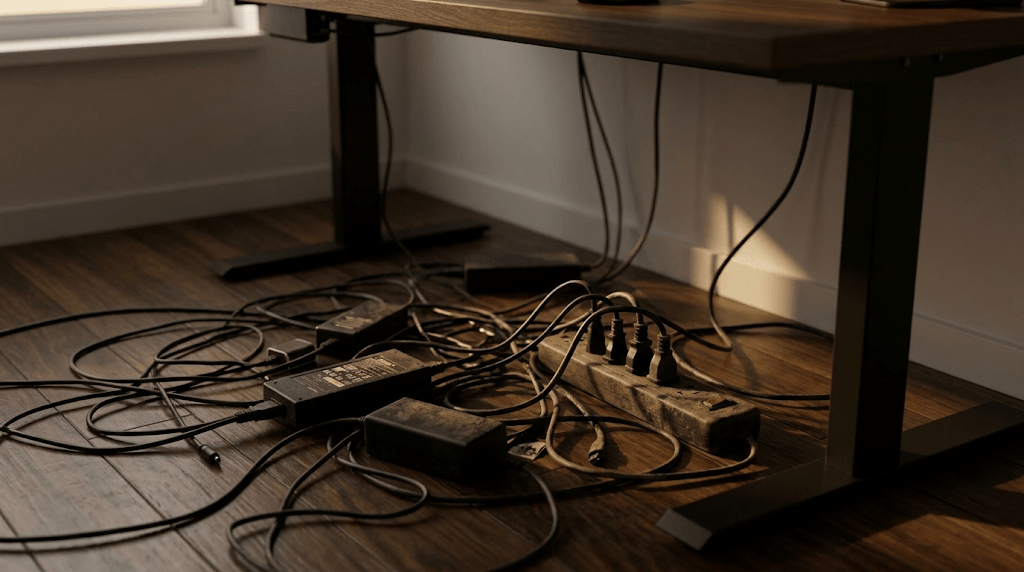
場当たり的に結束バンドで縛るのが失敗の元
⚠️ やってはいけないNG配線整理
- プラスチック製インシュロックでガチガチに固定する(機器の交換や位置調整が不可能になる)
- 「動かさないコード」と「充電用コード」をまとめて1箇所に押し込む(引っ張るたびに大惨事になる)
配線整理で最もやりがちな失敗が、100円ショップのプラスチック製インシュロック(結束バンド)で、目についたケーブルを手当たり次第にギュッと縛り上げてしまうことです。
確かに作業直後は一瞬すっきりしたように見えます。しかし、マウスやキーボードを買い替えたり、別の部屋へ機器を持ち出そうとした瞬間、固く縛られたバンドをハサミで1本ずつ切り離す羽目になります。その手間があまりに面倒なため、結局元のぐちゃぐちゃな状態に逆戻りしてしまうのです。配線整理は「一度固定したら二度と触らない」ではなく、「後からの機器追加や交換が柔軟にできること」を前提に設計しなければ長続きしません。
配線は「見えなくする」だけでなく「抜き差しのしやすさ」も重要
もうひとつの失敗原因は、すべてのケーブルを一括りにして隠そうとしてしまう点です。
デスク周りの配線には、PC本体やモニター、スピーカーのように「設置したらほぼ抜き差ししない固定ケーブル」と、スマホやタブレット、ワイヤレスマウスの充電のように「日常的に手に取って抜き差しする可動ケーブル」の2種類が混在しています。これらを同じ場所へ無理やり押し込めたり束ねてしまうと、充電したいときにコードの先端が見つからず、引っ張り出そうとして他のケーブルまで巻き込んでしまうストレスが発生します。
まずは全体設計!配線を攻略する「3つのゾーン」
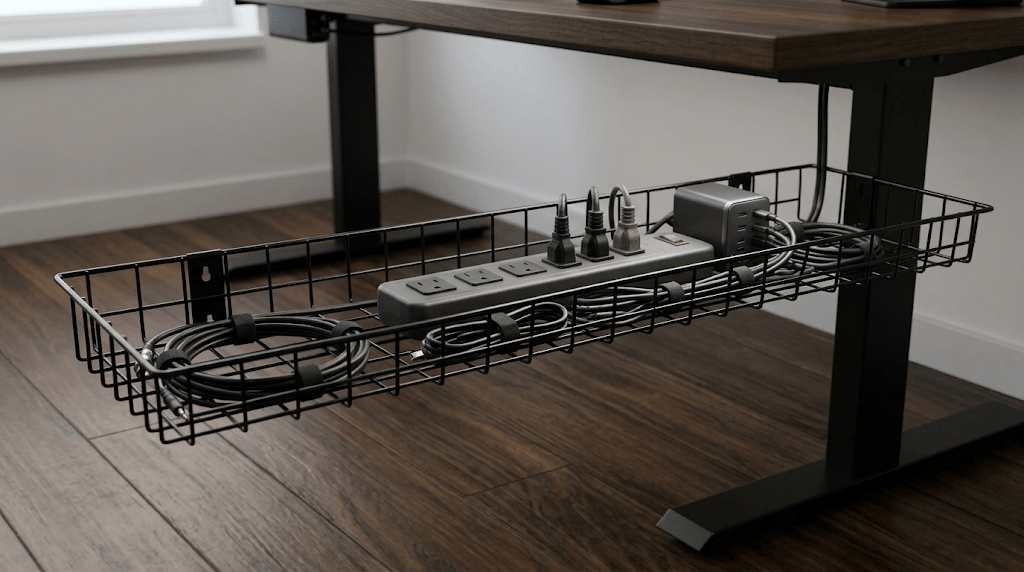
デスクの配線は、全体を漠然と眺めるのではなく「天板上」「天板裏」「足元」の3つの階層に分けて攻略するのが鉄則です。
| ゾーン | 対象となる配線・機器 | 目指すべき状態(ゴール) |
| ① 天板上 | キーボード、マウス、スピーカー、充電端子 | 「視覚ノイズゼロ」(使う充電端子だけを待機) |
| ② 天板裏(心臓部) | ケーブルトレー、電源タップ、急速充電器、余剰コード | 「すべての電力を一括集約」(外から見えない) |
| ③ 足元・壁面 | 電源タップの親コード(+LANケーブル) | 「床への接触ゼロ」(デスク脚に沿わせて1本だけ落とす) |
① 天板上ゾーン:視界に入る配線を極小化する
作業中に常に視界に入るメインステージです。ここには基本的に「何ひとつ余計なコードを這わせない」ことを目指します。モニターライトやスピーカーの渡り配線はモニター裏のデッドスペースを通して最短で奥へ落とし、充電用の端子だけをマグネットホルダーなどで美しく待機させます。
② 天板裏ゾーン:すべての電源と配線を一括集約する(心臓部)
配線整理の勝敗を9割決定づけるのが、この天板裏の空間です。大型のケーブルトレーやメッシュダクトを設置し、電源タップ、USB急速充電器、そして各機器から伸びる余剰コードをすべてこの「見えないトレイの中」に飲み込ませます。すべての電力を天板裏に集約するのが最大のポイントです。
③ 足元・壁面ゾーン:コンセントまでのラインを1本に絞る
天板裏で全機器の給電を完結させることで、デスクから壁のコンセントへ向かうケーブルを「電源タップの極太コード1本(+有線LANを使う場合はLANケーブル1本)」だけに絞り込みます。デスクの脚に沿わせて垂直に落とすことで、足元の床にはコードが一切触れず、ロボット掃除機がスイスイ通り抜ける完璧なフロアが完成します。
初心者でも迷わない!配線整理の「黄金の5ステップ」
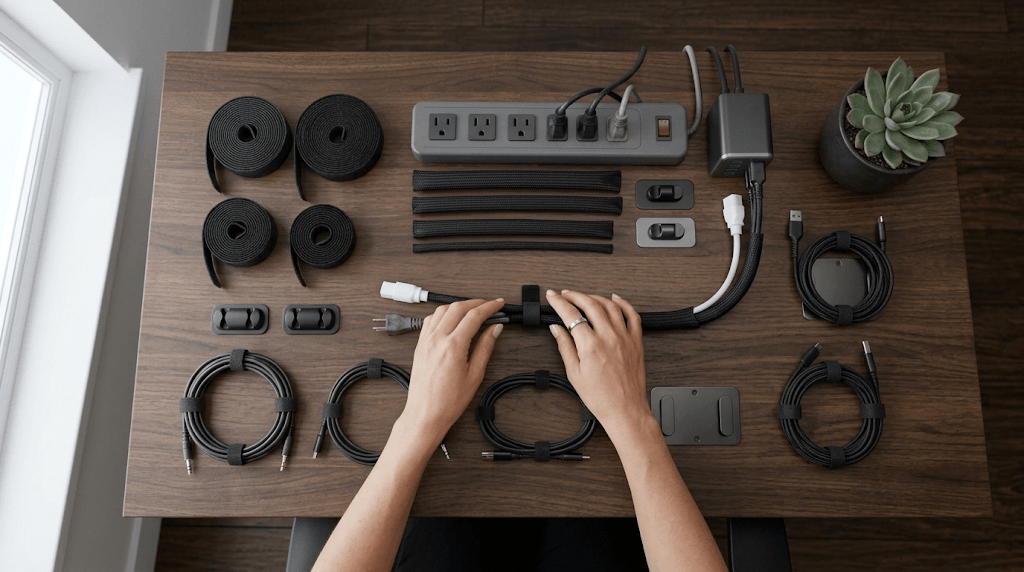
- ステップ1配線をすべて抜き「固定」と「可動」に分類
- ステップ2天板裏に大容量ケーブルトレーを設置
- ステップ3電源タップ&充電器を天板裏に固定
- ステップ4固定配線を最短ルートでトレーへ逃がす
- ステップ5可動ケーブルをマグネットホルダーで定位置化
ステップ1:すべての配線を一度完全に外して「固定」と「可動」に分類する
中途半端に挿したまま作業を始めてはいけません。まずは休日に思い切って、すべてのガジェットの電源プラグやUSBケーブルを一度デスクから抜き去り、机の上をリセットします。そして「動かさない固定配線(モニター・PC・音響・照明)」と「日常的に動かす可動配線(充電ケーブル)」の2つの山に仕分けます。
ステップ2:天板裏に「大型ケーブルトレー」を設置する
机に穴を開ける必要のない「クランプ式(挟み込み式)」のケーブルトレーを天板の奥に取り付けます。このとき、サイズ選びは「少し大きすぎるかな」と感じるくらいのワイドサイズを選ぶのがコツです。電源タップだけでなく、巨大なACアダプターや余った長いコードを丸ごと受け止めるだけの十分な容積を確保します。
ステップ3:電源タップと充電器を天板裏に固定・集約する
設置したトレーの中に、口数の多い電源タップ(6〜8個口以上)と高出力のUSB充電器(65W〜100W級GaN充電器)を配置します。マグネット対応タップや強力な面ファスナーテープを使ってトレー底面に固定しておくと、プラグを挿し替える際にもタップが動かず安定します。
ステップ4:固定配線を「最短ルート」で天板裏へ逃がす
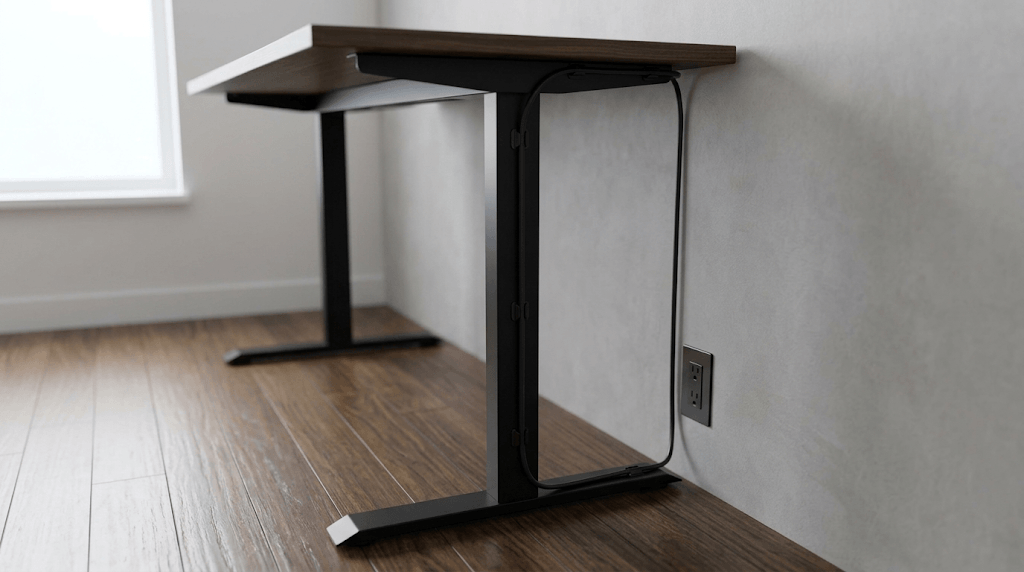
仕分けた固定配線を、各機器から天板裏のトレーへと繋いでいきます。モニターアームの支柱にあるケーブルホルダーを通したり、天板の奥の縁を這わせたりして、正面から見てケーブルが宙に浮かないルートを通します。長すぎて余ったコードは、プラスチックの結束バンドではなく「マジックテープ式の結束バンド」を使ってふんわり束ね、トレーの中へ収めます。
ステップ5:天板上の可動ケーブルをマグネットホルダーで定位置化する
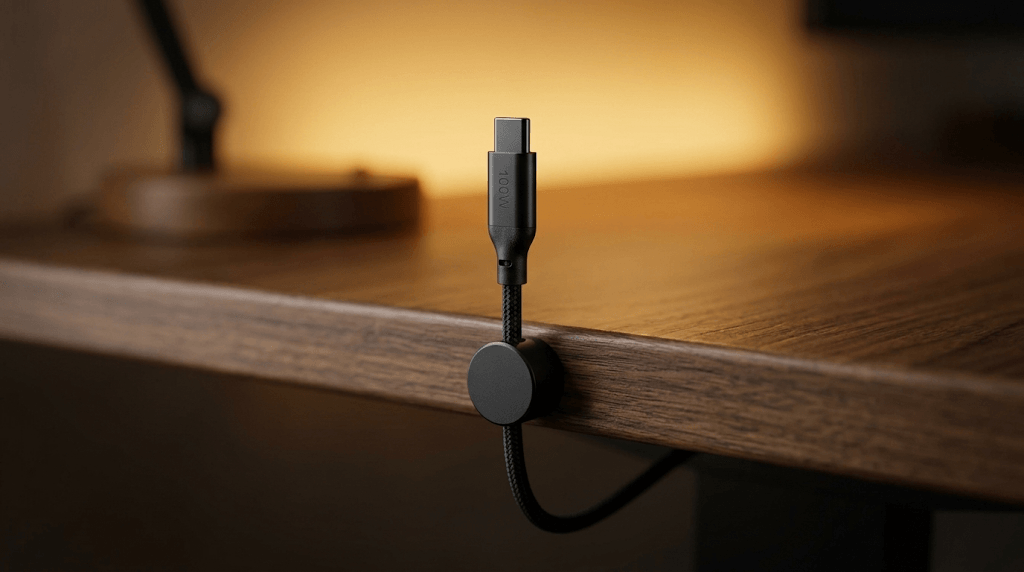
最後に、日常的に使うスマホやキーボード充電用のType-Cケーブルを天板裏の充電器から引き上げます。天板の端やモニター台の側面にマグネット式のケーブルホルダーを貼り付け、その端子をピタッと留めておきます。使いたいときに片手でサッと引き出し、使い終わったら元のマグネットベースに戻すだけのスマートな定位置動線が完成します。
最低限これだけは揃えたい!配線整理の必須アイテム4選
美しいデスクを作るために、最初に揃えておくべきコアアイテムは以下の4つです。
- クランプ式ケーブルトレー: 天板裏に大容量の収納ポケットを作る最重要パーツ。穴あけ不要で賃貸でも安心です。
- 一括集中電源タップ&高出力GaN充電器: 天板裏で全ガジェットを駆動させるための電源ハブ。差込口の間隔が広いものが必須です。
- 再利用可能なマジックテープ結束バンド&編組スリーブ: 何度でも付け外しができ、余った配線を美しくまとめる柔軟な結束ギア。
- マグネット式ケーブルホルダー: 天板上で充電端子が迷子になるのを防ぎ、スマートな給電動線を作る便利アイテム。
まとめ:配線が消えると作業効率とデスクへの愛着が跳ね上がる
デスク周りから黒い配線が消え去ると、目に入る情報(視覚ノイズ)が劇的に減り、デスクに向かった瞬間の集中力が格段に高まります。また、足元にコードが一切溜まらないため、埃が溜まりにくく日々の掃除も一瞬で終わるようになります。
配線整理は決して難しいものではなく、「3つのゾーンに分ける」「天板裏に電源を集約する」「5つのステップ通りに進める」というシンプルなルールの積み重ねです。
まずは休日の数時間を確保して、理想のノイズレスなデスク環境への第一歩を踏み出してみませんか?
コメント