※本記事はプロモーションを含みます。
デュアルモニターで作業中、画面の継ぎ目(ベゼル)をまたいでウィンドウを移動させる小さなストレスを感じていませんか?
「左右のモニターで色味が微妙に違う」「視線移動が多すぎて夕方になると首や肩がバキバキになる」という悩みは、作業効率をじわじわと削る大きな原因です。
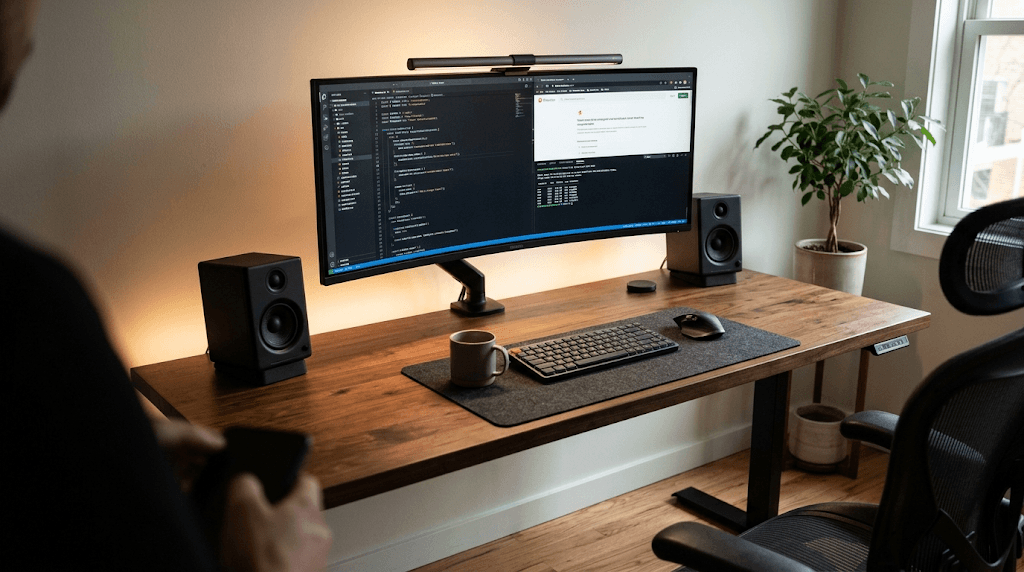
結論から言うと、34インチのウルトラワイドモニターを導入した瞬間、世界が変わったかのような圧倒的な没入感と作業領域を手に入れることができました。
今回は、日頃からコード記述や膨大なデータ・画像分析と格闘している筆者が、実際に導入して分かったリアルな使用感を余すところなくレビューします。
34インチ・ウルトラワイドモニターの基本スペック
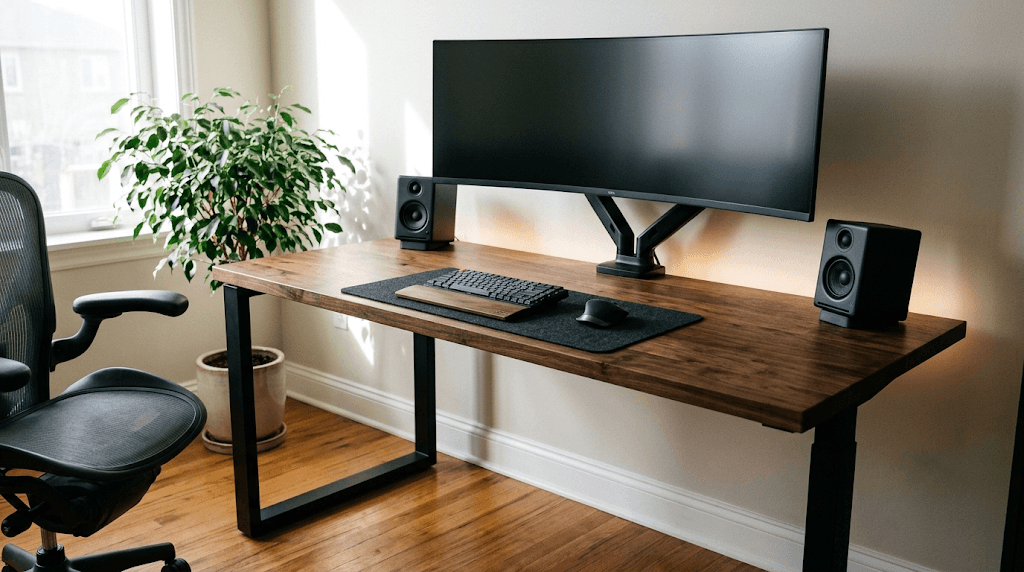
今回レビューのベースとするのは、プログラマーやクリエイターの間で最も支持されている王道の34インチ曲面ウルトラワイドモニターです。
一般的なフルHDモニター(16:9)と比較して、横幅が約1.3倍広がる21:9のアスペクト比を持っています。
| 項目 | スペック(標準仕様) |
|---|---|
| 画面サイズ | 34インチ(曲面型) |
| アスペクト比 | 21:9(ウルトラワイド) |
| 解像度 | UWQHD(3440 × 1440) |
| パネル種類 | IPSパネル(広視野角・高色精度) |
| 入力端子 | HDMI、DisplayPort、USB Type-C(PD給電対応) |
| 価格目安 | 約55,000円 〜 85,000円前後 |
特にプログラミングや分析作業において、縦1440pxの解像度(UWQHD)は絶対に妥協してはいけない重要なスペックです。
実際に使ってわかったウルトラワイドモニターの4大メリット
導入してから毎日の作業がどのように激変したのか、具体的なメリットを4つに分けて紹介します。
1. 横に長いコードやログが一目で把握できる
エディタで長いコードを書いているとき、横スクロールが発生するだけで思考が中断されませんか?
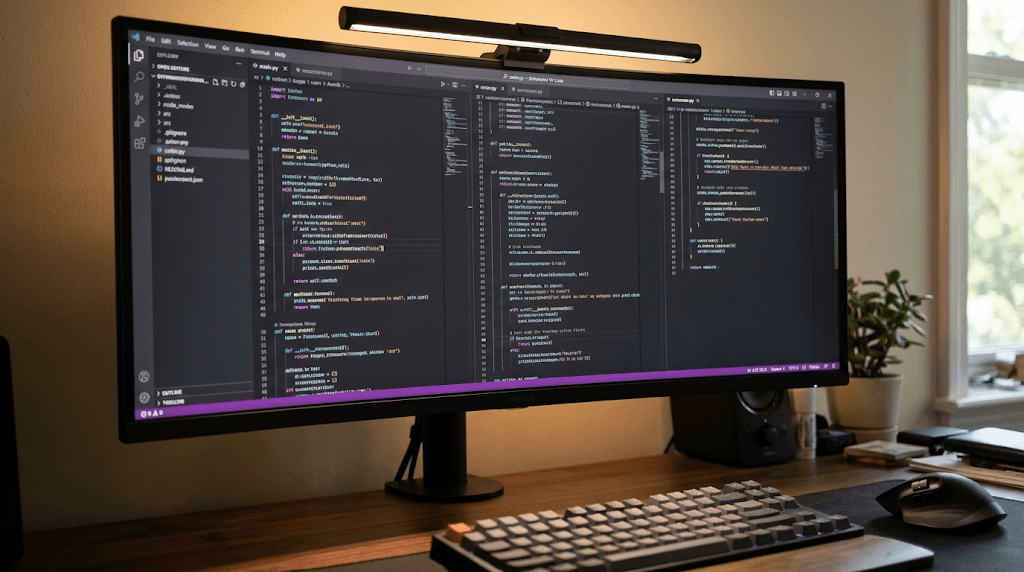
ウルトラワイドなら、一行が長いコードやネストの深い構文も折り返しなしでスッキリ表示できます。
✅ コード視認性のメリット
- ✅ エディタを左右に2分割しても、それぞれ十分な横幅を確保できる
- ✅ サーバーのアクセスログやスタックトレースの視認性が格段に向上する
- ✅ デバッグコンソールを常時展開してもコード領域を圧迫しない
2. 継ぎ目のない「3ウィンドウ並列配置」が神レベルで快適
デュアルモニター時代は「画面の枠」に邪魔されてウィンドウの配置が制限されていました。
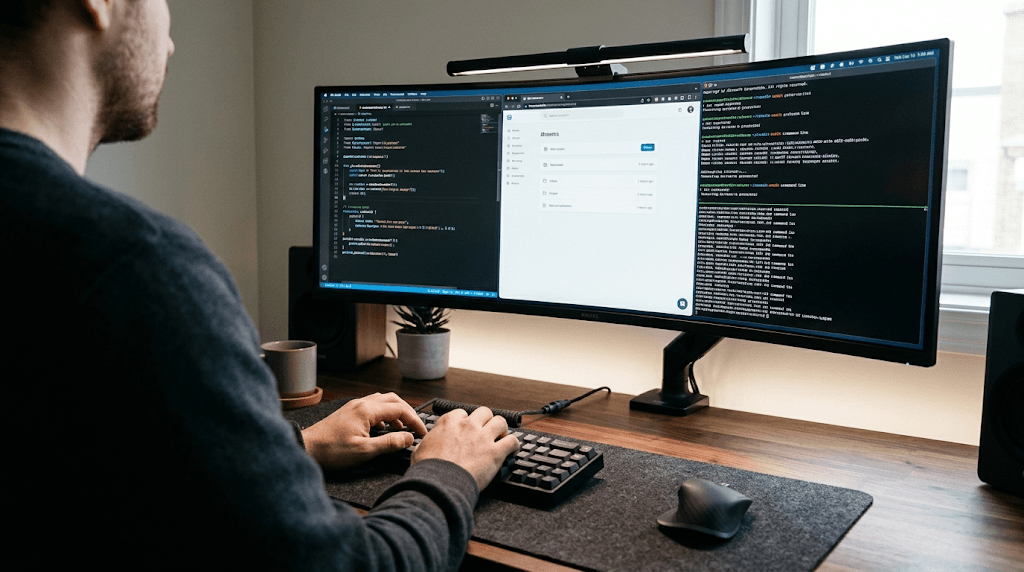
21:9のディスプレイなら、「エディタ」「ブラウザ(検証画面)」「ターミナル・仕様書」を横に3つ並べる黄金構成が完全に成立します。
ウィンドウを切り替える「Alt + Tab(Cmd + Tab)」の回数が激減し、思考のノイズが一切消え去りました。
3. 画像解析・グラフ比較でのストレスが完全にゼロになる
機械学習のデータセット検証や高解像度画像のピクセル比較など、研究開発業務でも真価を発揮します。
元画像と加工後の比較、あるいは時系列グラフの展開表示が、ベゼルに分断されることなくシームレスに確認可能です。
曲面パネルのおかげで、左右の端に配置した細かい数値データも視認しやすく、目の焦点合わせが非常にスムーズになりました。
4. USB Type-C一本で「給電+映像出力」が完結する
近年のモデルはUSB Type-Cケーブル1本でノートPCに最大90W前後の給電をしながら映像出力が可能です。
デスク裏の配線地獄から解放され、「外出先から帰宅してケーブルを1本挿すだけ」で即座に最強の作業環境が立ち上がります。
隠さず伝える!購入前に知っておくべきデメリットと注意点
どれほど優れた機材でも、絶対に把握しておくべき弱点が存在します。
購入後に「こんなはずじゃなかった…」と後悔しないよう、リアルな妥協ポイントを包み隠さずお伝えします。
1. デスクの「奥行き」が最低でも65cm〜70cmは必要
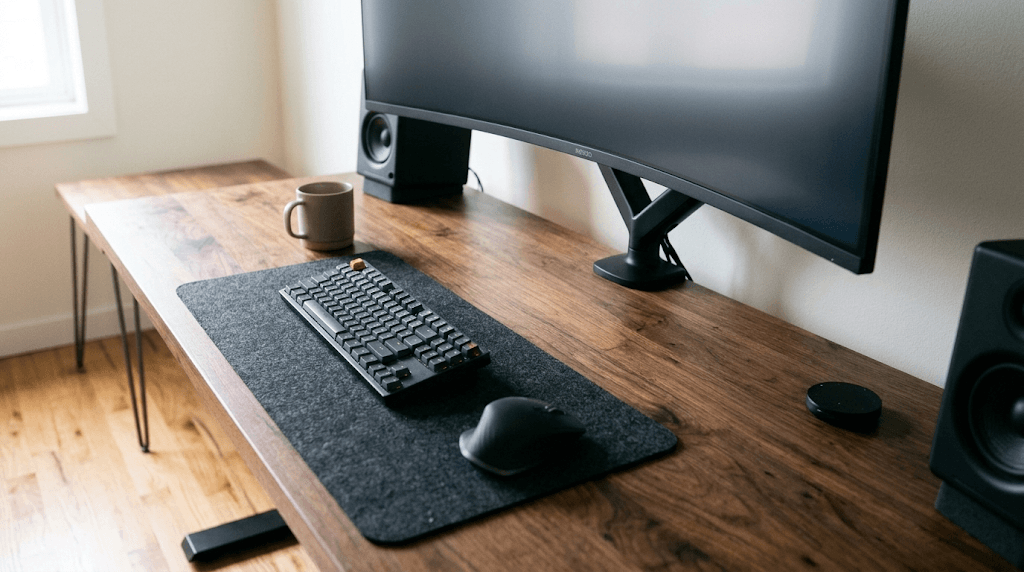
ウルトラワイドモニターは横幅が約80cm強あり、付属のスタンドも前後にかなり出っ張ります。
奥行きが浅いデスク(50cm以下など)に置くと、画面が近すぎて視界全体を把握できず、かえって眼精疲労の原因になります。
🚨 設置スペースの注意点
- 🚨 奥行きは最低でも65cm、理想は70cm以上を確保する
- 🚨 付属スタンドではなく頑丈な「モニターアーム」の併用がほぼ必須
- 🚨 ディスプレイ重量が6kg〜8kgあるため、天板の耐荷重も要チェック
2. Zoom等の画面共有で「相手の画面が小さくなる」問題
オンラインミーティングで「画面全体」を共有すると、相手側(16:9の標準画面)には上下に巨大な黒帯が入り、文字が豆粒のように縮小されてしまいます。
ミーティング中は「全画面共有」ではなく、「特定のウィンドウのみを共有する」か、共有専用の仮想解像度を設定するなどの運用上の工夫が必須です。
デュアルモニター構成と比較してどうなのか?
「24インチ前後のモニターを2枚並べる構成」と迷っている方も多いはずです。
両方の環境を数年単位で使い倒した筆者の比較結論は以下の通りです。
| 比較項目 | デュアルモニター(2枚) | ウルトラワイド(1枚) |
|---|---|---|
| 中央の視界 | ベゼル(枠)が中央に来て邪魔 | 完全なシームレスで死角なし |
| 首の疲労感 | 左右への大きな首振りが頻発 | 緩やかな曲面で視線移動が最小限 |
| 配線・電源 | 電源×2、映像ケーブル×2で煩雑 | 電源1本+Type-Cのみで劇的にスッキリ |
| フル画面表示 | 左右に分断されるため不可 | 超横長のタイムラインや表も一発表示 |
デュアルモニターは物理的に画面を分けられる良さがあるものの、「視覚的なノイズの少なさ」と「首・肩への負担軽減」においてはウルトラワイドの圧勝です。
結論:迷っているなら今すぐウルトラワイドを導入すべき!
ウルトラワイドモニターは、単なる「大きな画面」ではありません。
ウィンドウを行き来する無駄な時間と、集中力を削ぐ細かなストレスを削ぎ落とし、あなたの生産時間を1日に数十パーツ単位で生み出してくれる自己投資です。
特に以下に当てはまる方は、購入して後悔することはまずありません。
- ✅ VS Codeやターミナルを複数同時に開きながら開発を進めたいエンジニア
- ✅ データ分析、論文執筆、グラフ比較を1画面でシームレスに行いたい研究者
- ✅ デュアルモニターのベゼルや配線の乱れに我慢の限界がきている人
作業効率が劇的に跳ね上がるあの快感を、ぜひあなたのデスクでも体感してみてください。

 ポチップ
コメント